下一步是校准像素与毫米之间的关系,让我们的相机更加精准。
进行毫米到像素校准的主要原因是将像素数据转化为准确的现实世界测量值(如毫米)。通过校正镜头畸变并建立精确的比例因子,计算机视觉可以实现可靠的物体尺寸测量、质量控制和尺寸分析。这对于需要超越视觉识别的可量化结果的任务至关重要。
顶部相机 毫米/像素 校准
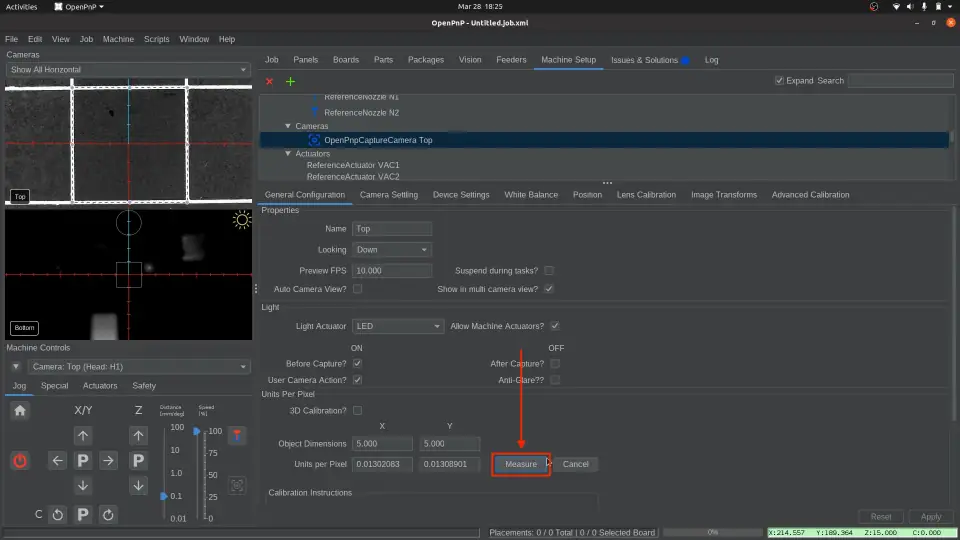
在这一步中,我们将校准顶部相机的毫米/像素值。这需要我们设置尺寸,并使用一个虚拟的边界框来框出并测量基准板上的一个方格,这个方格被称为黄金参考线方格。这使我们能够校准顶部相机的每像素单位,从而实现精准的顶部相机移动。
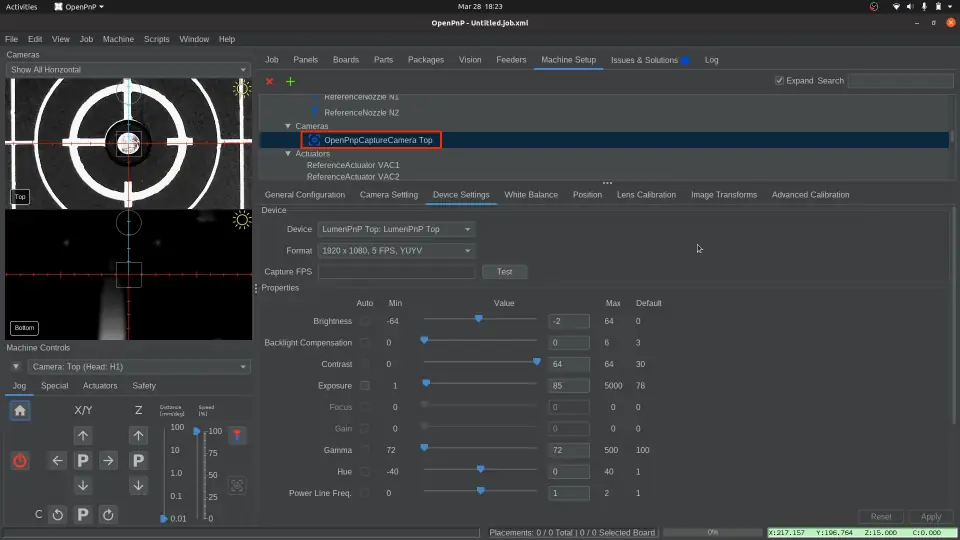
- 选择顶部相机。
- 确认您的
顶部相机仍然对准归零基准点的中心。 - 导航至
机器设置 > 机头 > ReferenceHeadH1 > 相机 > OpenPnPCaptureCamera Top。
- 确认您的
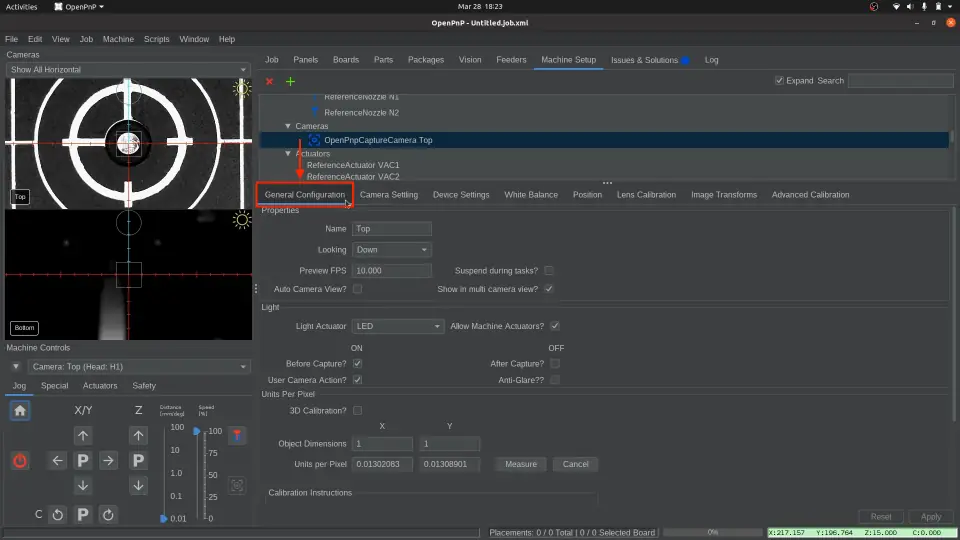
- 点击
常规配置选项卡。 - 向下滚动到
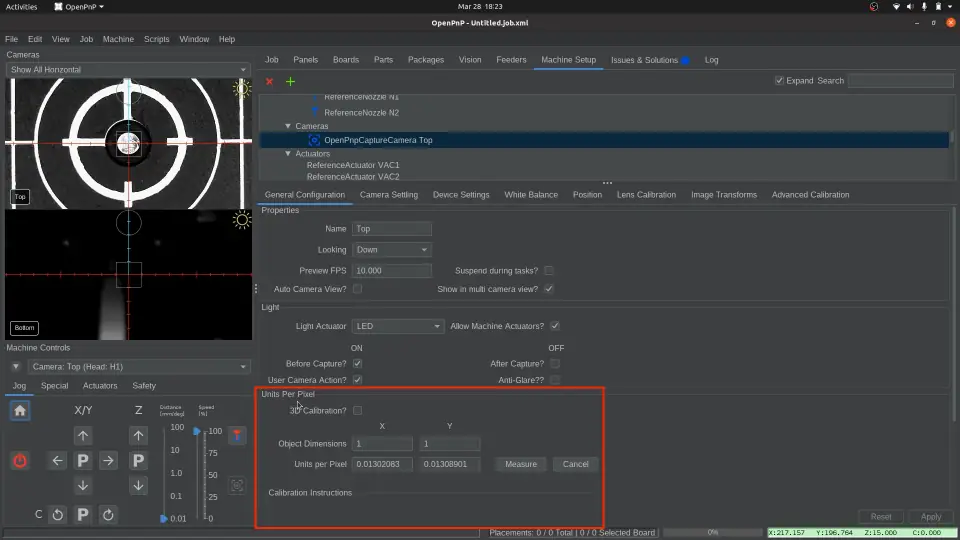
每像素单位部分。- 找到 X 和 Y 的物体尺寸字段。
- 找到 X 和 Y 的物体尺寸字段。
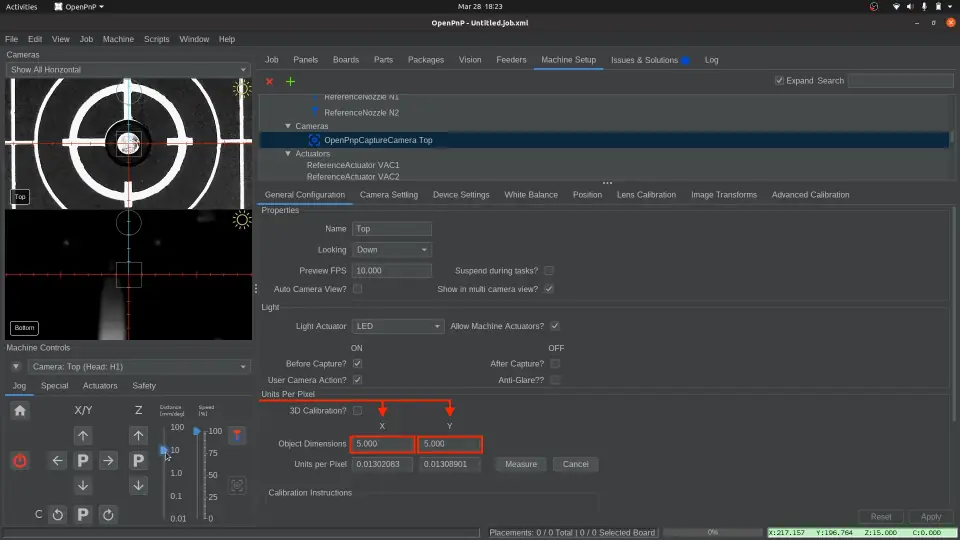
- 设置物体尺寸。
- 在 X 物体尺寸字段中,输入
5。 - 在 Y 物体尺寸字段中,输入
5。 - 在进行下一步之前,仔细检查 X 和 Y 都设置正确。
- 在 X 物体尺寸字段中,输入
- 找到一个要测量的校准方格。
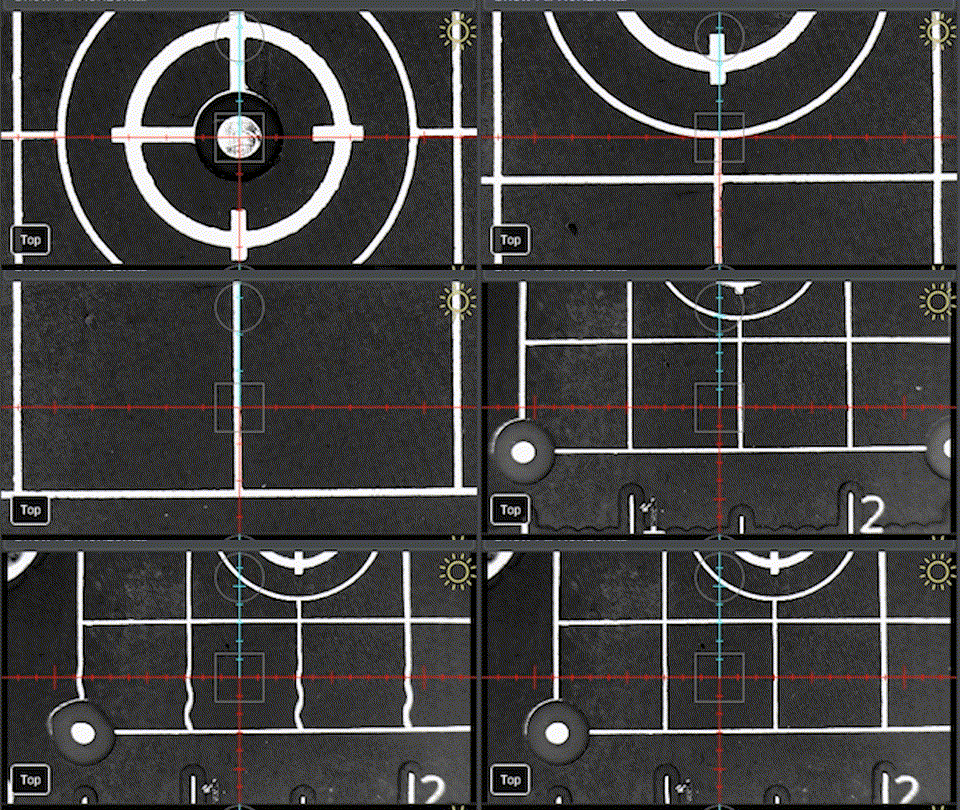
- 点动机器,直到一个黄金参考线方格完全显示在顶部相机的视野中。该方格应大致位于相机十字线的中心。必须能看到整个方格。如有必要,使用鼠标滚轮缩小视图以确保整个方格可见。
- 在
机器控制中,您可以调整距离滑块,以便在定位黄金参考线方格时以更大或更小的增量点动。
- 对准并测量。
- 找到并点击
测量按钮。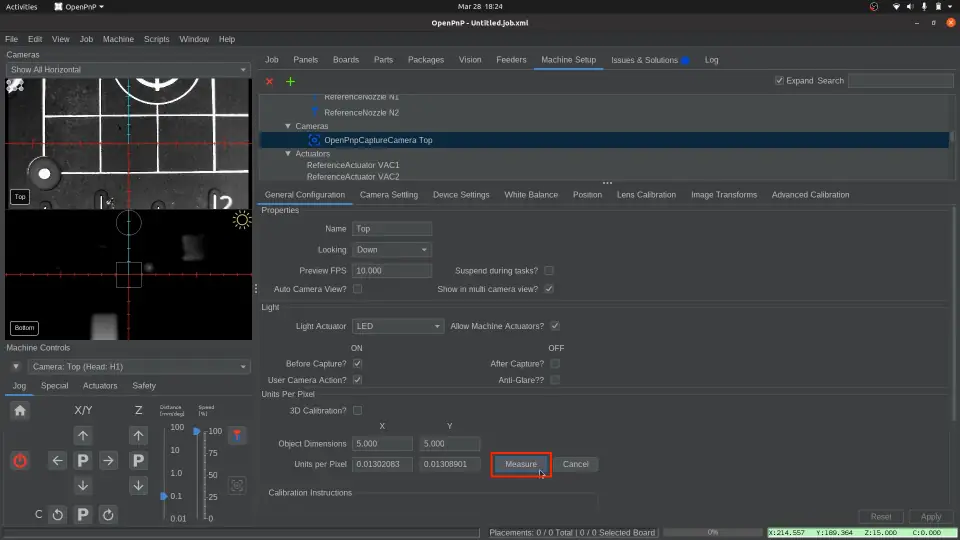
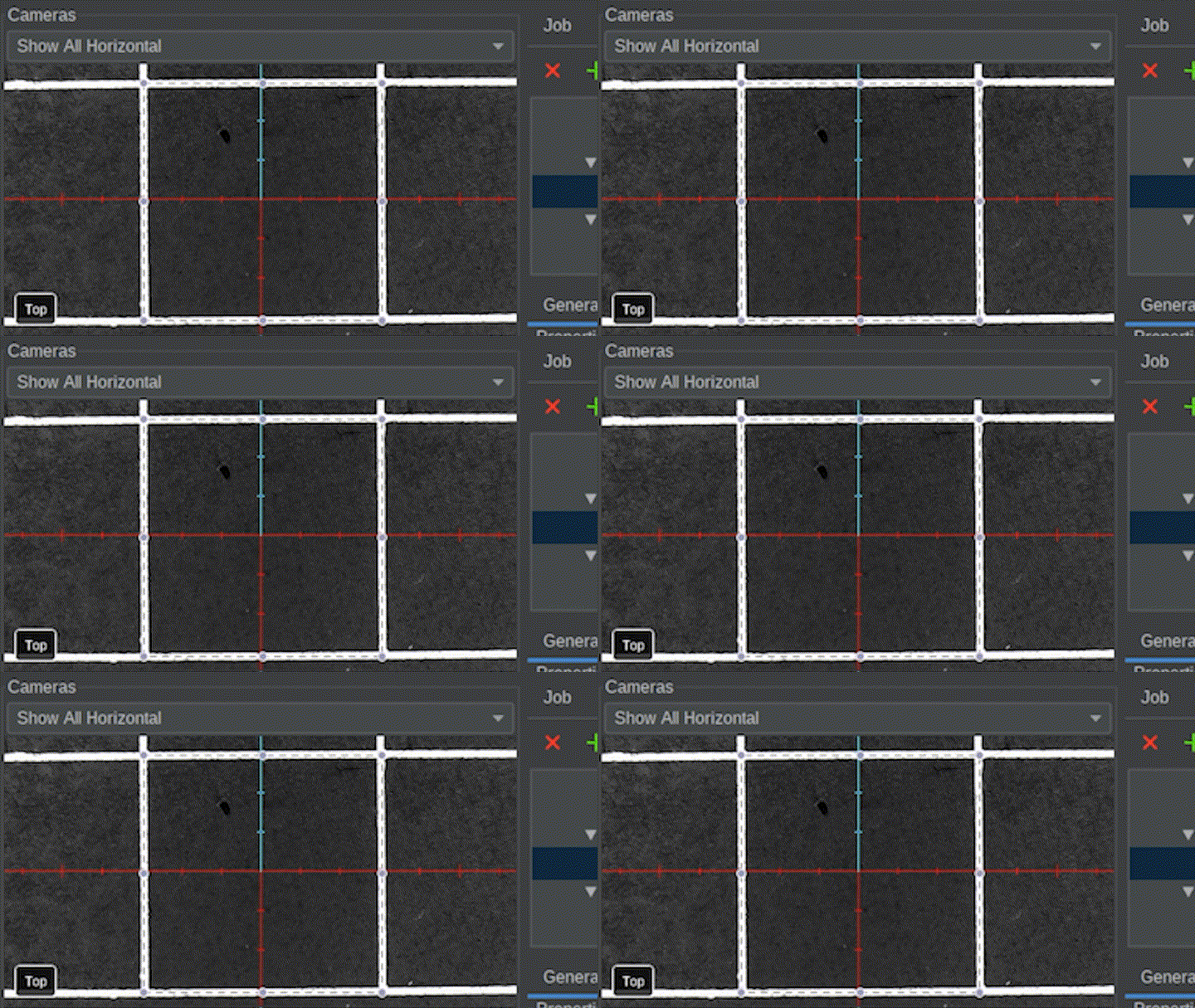
- 在相机视图中点击并拖动以创建一个边界框。将其对准黄金参考线方格的中心,使其边缘与方格的边缘对齐。该方格的尺寸正好是 5mm x 5mm。
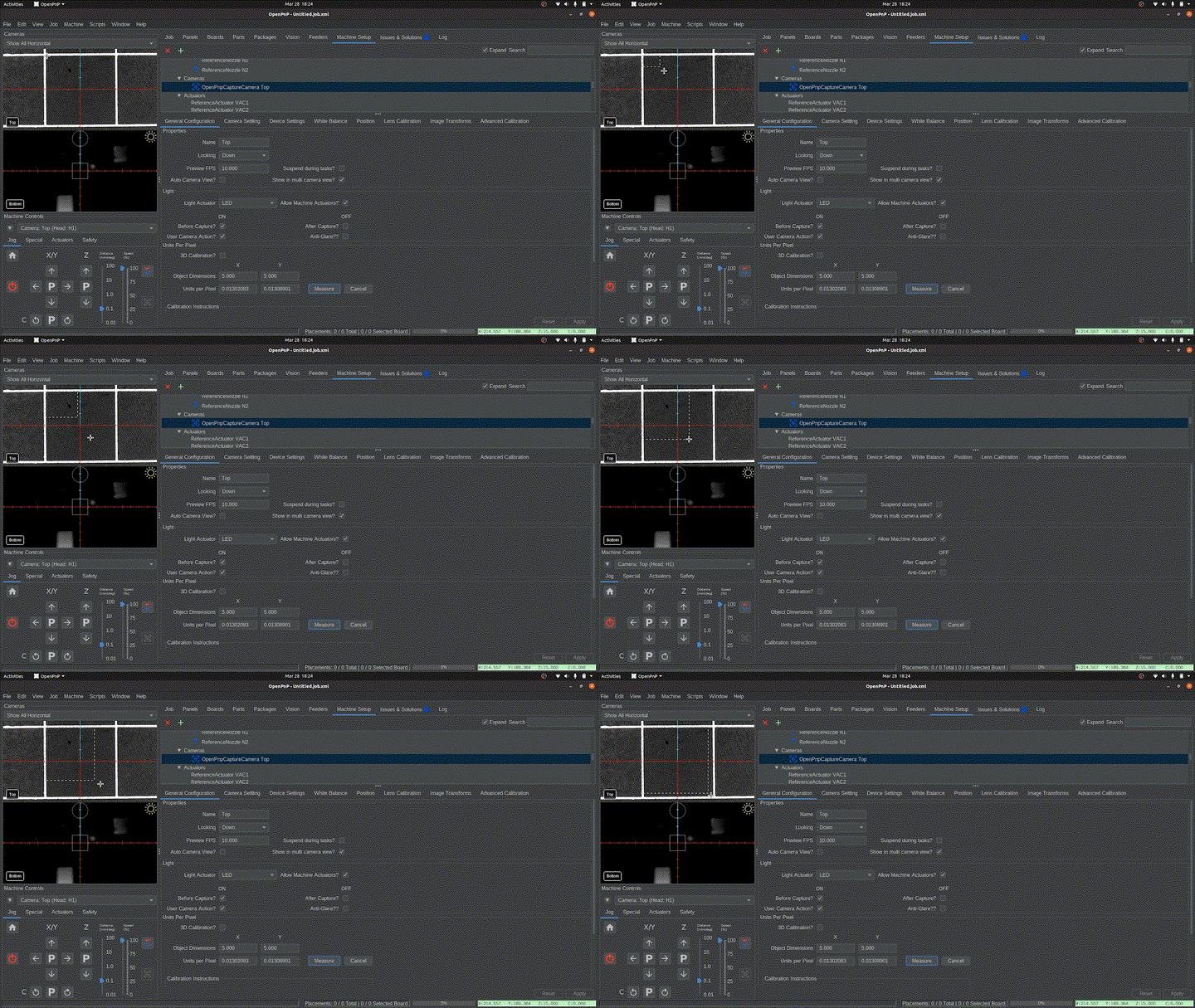
方正性不用担心框的方形是否与相机图像完美对齐。任何轻微的歪斜都会在后续任务中通过基准点校准进行调整。
- 找到并点击
- 完成校准。
- 一旦完美框出,再次点击
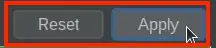
测量按钮以更新每像素单位的值。 - 点击右下角的
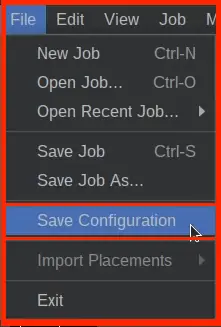
应用按钮以保存您的更改。 - 现在保存您的 OpenPnP 配置。
文件 > 保存配置。
- 一旦完美框出,再次点击
验证顶部相机 毫米/像素 校准
让我们验证顶部相机校准是否成功。这将确保顶部相机的毫米/像素值是准确的,从而使它能根据给定的命令移动正确的量。
- 确保您的顶部相机视图已完全缩小。
- 将鼠标悬停在顶部相机的视频画面上,使用鼠标滚轮或触控板完全缩小。
- 确认顶部相机已正确校准。
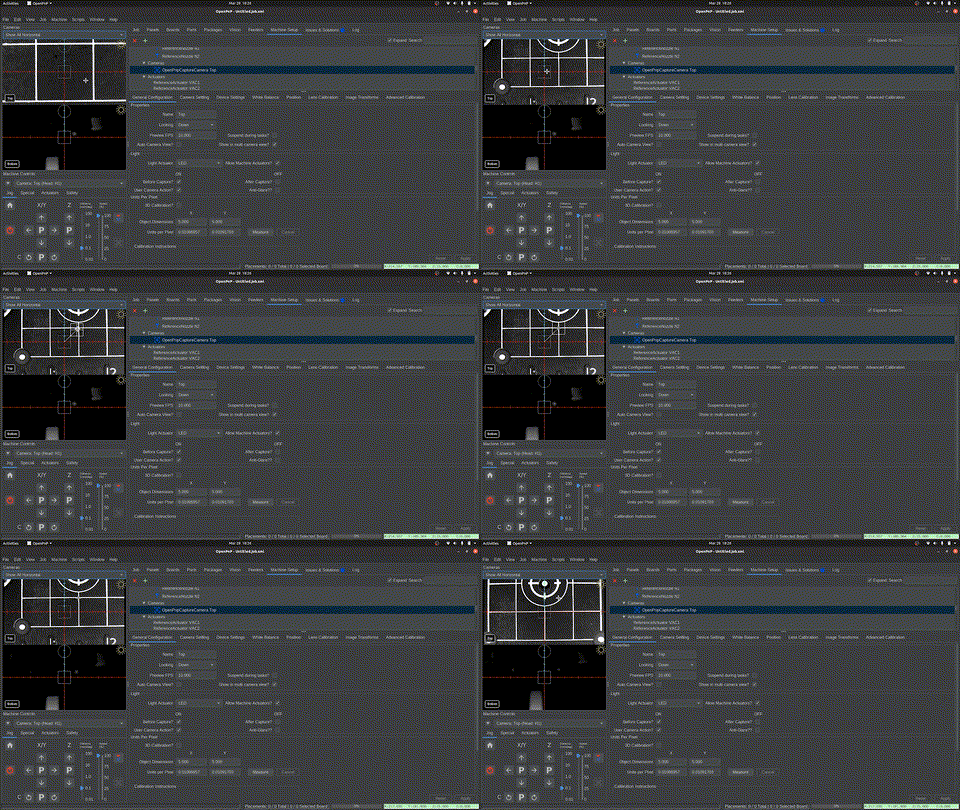
- 点击并拖动中心十字线(位于相机画面中央)到黄金参考线方格的其中一个角上。
- 如果毫米/像素校准正确,顶部相机 将精确地移动到您选择的角上。
底部相机 毫米/像素 校准
以下步骤将校准底部相机的毫米/像素值。这需要我们设置尺寸,并使用一个虚拟的边界框来框出吸嘴尖端。这使我们能够校准底部相机的每像素单位,从而实现精准的底部相机移动。
- 使用“归零”按钮归零您的机器。
- LumenPnP 将执行归零过程,并将顶部相机定位在归零基准点上。在后续步骤中,归零序列还会在校准归零基准点后扫描吸嘴尖端,但目前它只会扫描归零基准点。
- 选择底部相机。
- 导航至
机器设置 > 相机 > OpenPnPCaptureCamera Bottom。 - 在
机器控制下的下拉菜单中,选择吸嘴: N2 - N24 (机头: H1)来控制右侧的吸嘴。这样,对于我们运行的任何吸嘴命令,OpenPnP 就知道基于 吸嘴: N2 而不是另一个吸嘴。
- 导航至
- 手动调整吸嘴使其位于底部相机上方。
- 使用 OpenPnP 左下方的控制按钮,点动
吸嘴: N2(右侧工具头)大致到基准板的中心位置,使其靠近底部相机最近的边缘。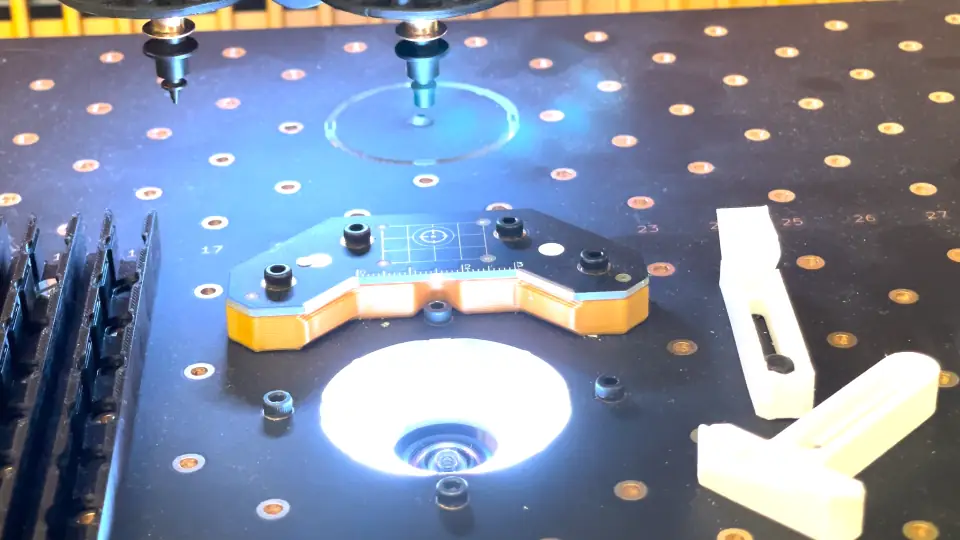
- 降低
吸嘴: N2,使其刚好接触基准板的顶面,就像我们在前几步中对第一个吸嘴所做的那样。将吸嘴尖端放在基准板的边缘,可以更容易地看到吸嘴尖端在下降过程中与基准板的距离。 - 保持吸嘴在这个Z高度,并小心地使用点动控制将其直接移动到底部相机十字线的中心上方。
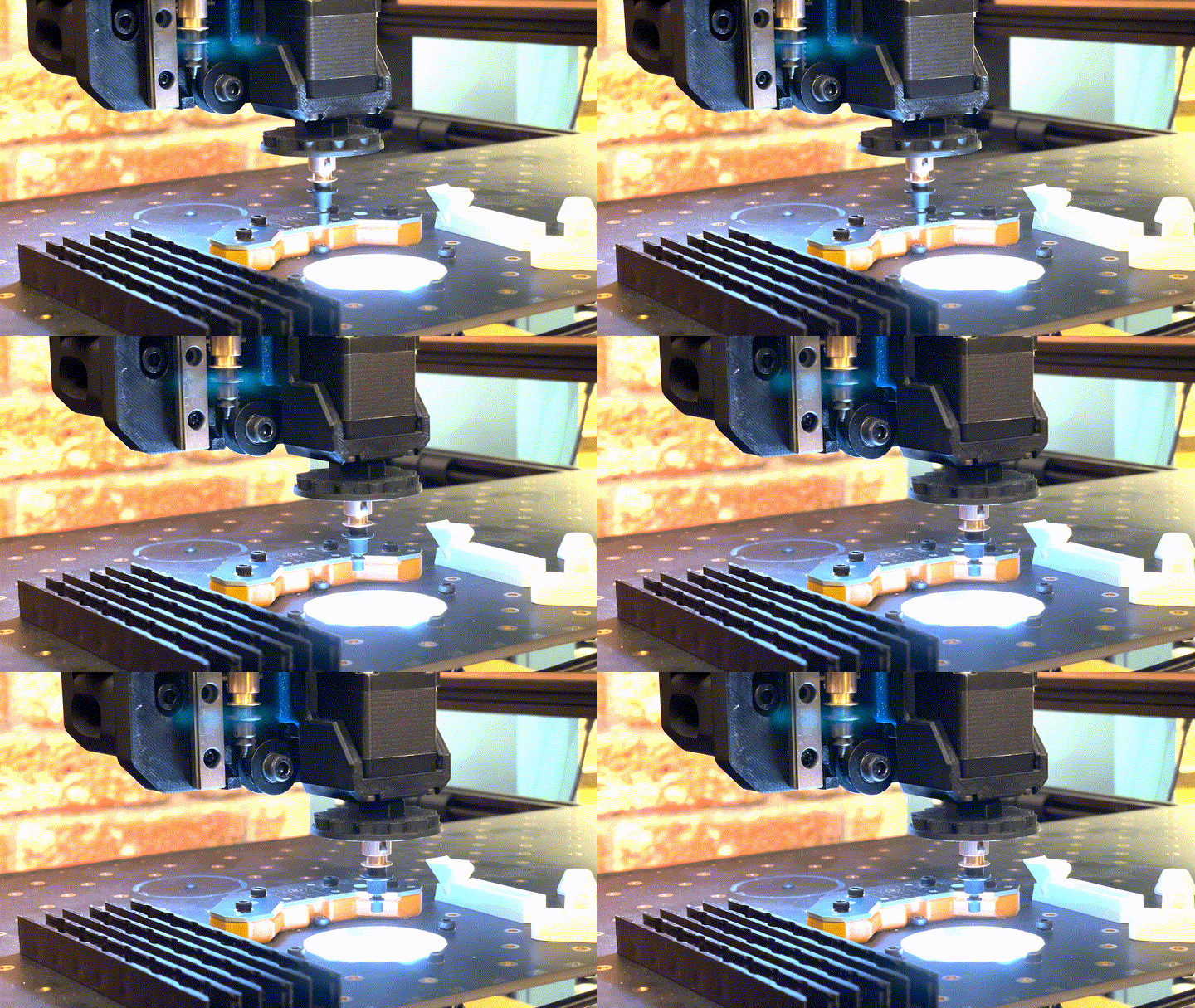
微调焦距底部相机的焦点在发货前已预先调整好,但您可以根据需要进行微调。镜头用摩擦脂固定,轻轻用力旋转镜头顶部,直到图像清晰为止。避免用力过猛。
- 使用 OpenPnP 左下方的控制按钮,点动
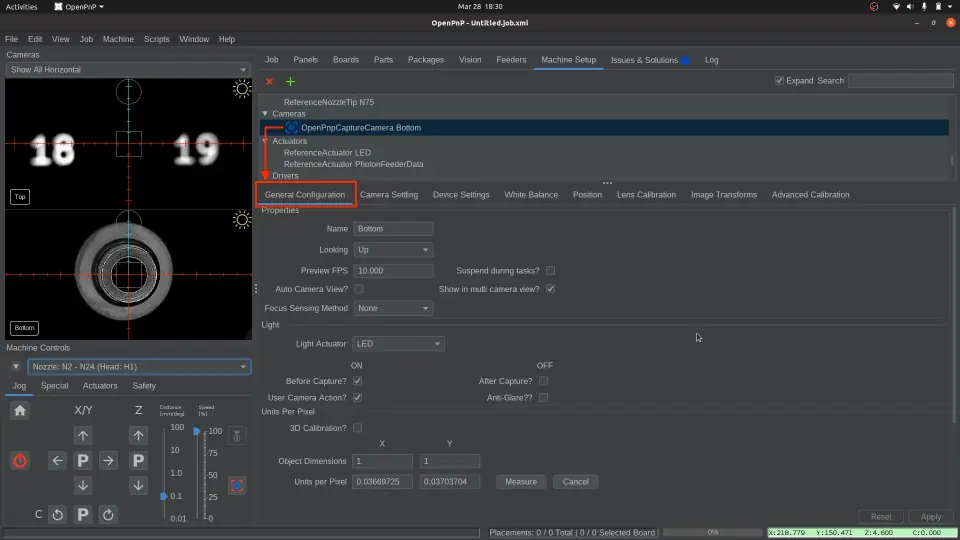
- 进入
常规配置选项卡。- 导航至
机器设置 > 相机 > OpenPnPCaptureCamera Bottom。 - 选择
常规配置选项卡。
- 导航至
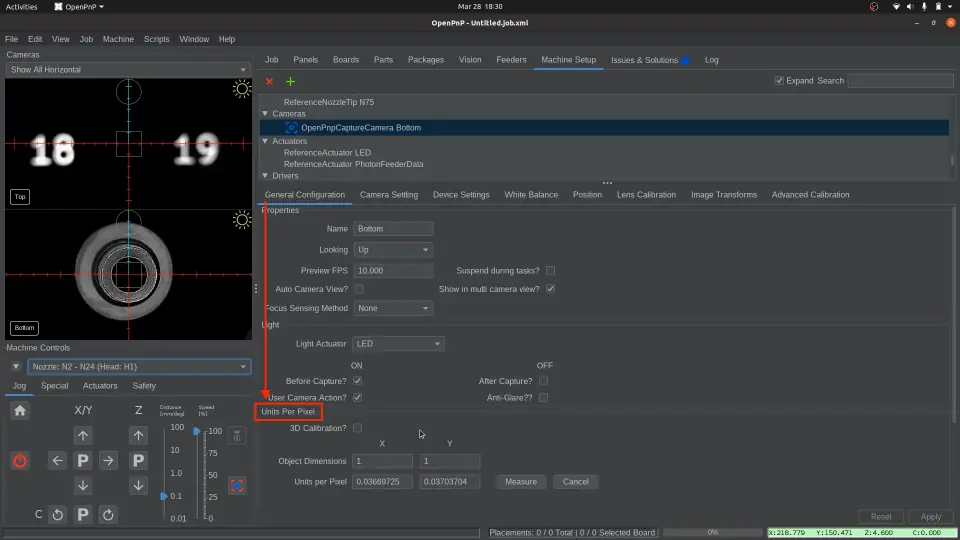
- 向下滚动到
每像素单位部分。- 找到 X 和 Y 的物体尺寸字段。
- 找到 X 和 Y 的物体尺寸字段。
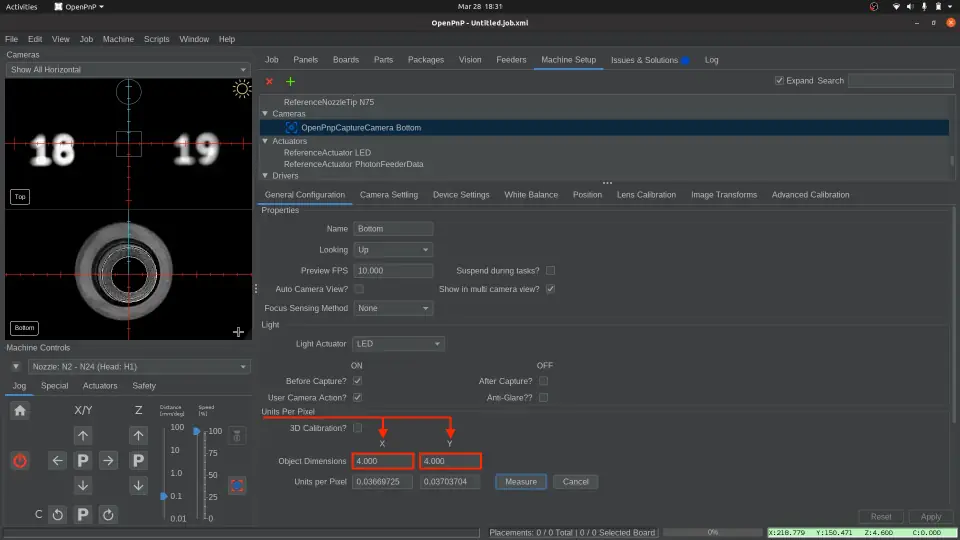
- 设置物体尺寸。
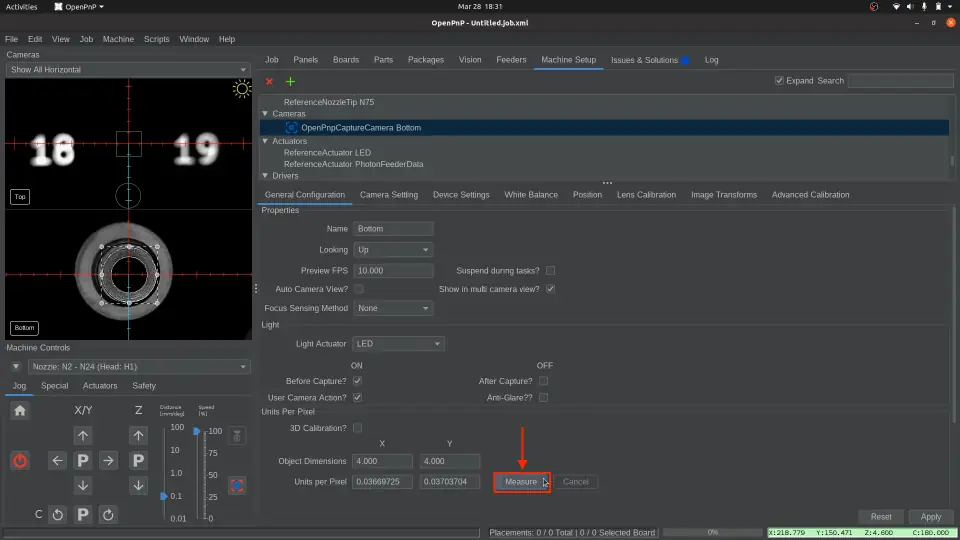
- 在 X 物体尺寸字段中,输入
4。 - 在 Y 物体尺寸字段中,输入
4。 - 在进行下一步之前,仔细检查 X 和 Y 都设置正确。
- 在 X 物体尺寸字段中,输入
- 对准并测量。
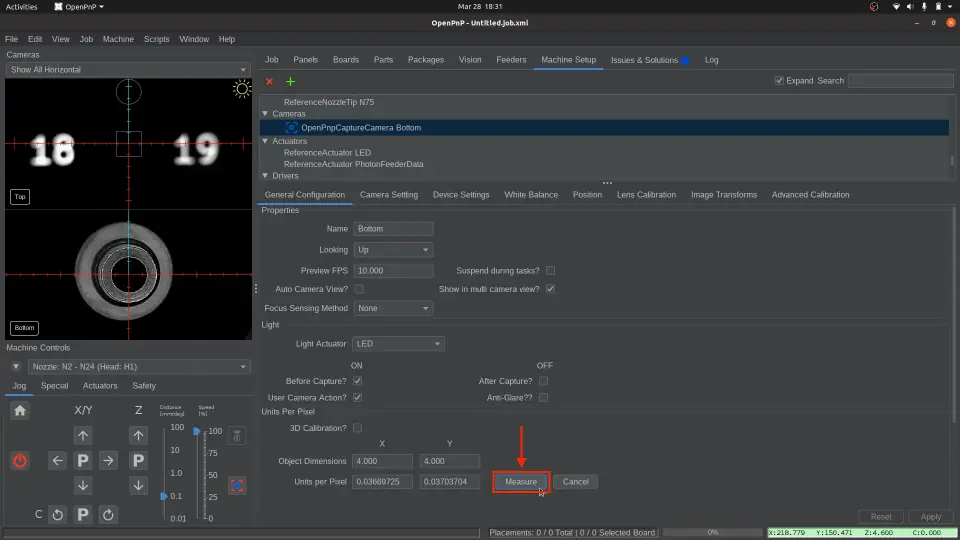
- 找到并点击
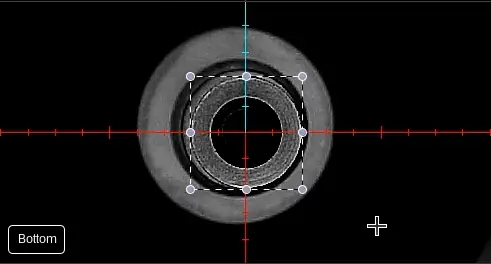
测量按钮。 - 在相机视图中点击并拖动以创建一个边界框。将其对准吸嘴尖端的中心,使其完美地与其边缘相切,如图所示。
- 找到并点击
- 完成底部相机校准。
- 一旦完美框出,再次点击
测量按钮以更新每像素单位的值。 - 点击右下角的
应用按钮以保存您的更改。 - 现在保存您的 OpenPnP 配置。
文件 > 保存配置。
- 一旦完美框出,再次点击
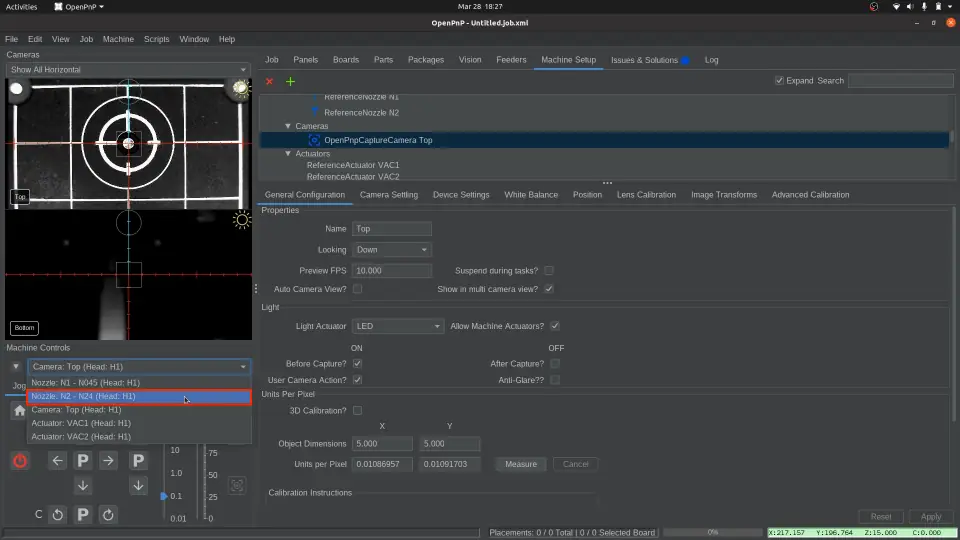
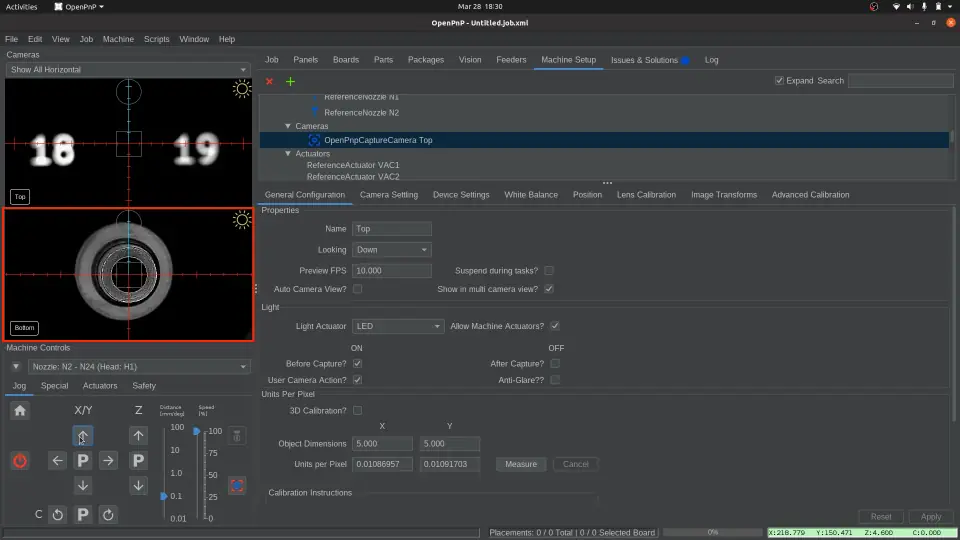
验证底部相机 毫米/像素 校准
让我们验证底部相机校准是否成功。这将确保底部相机的毫米/像素值是准确的,从而使它能根据给定的命令移动正确的量。
- 确保您的底部相机视图已缩小到足以看到完整的吸嘴尖端。
- 将鼠标悬停在底部相机的画面上,使用鼠标滚轮或触控板完全缩小。
- 确认底部相机毫米/像素已正确校准。
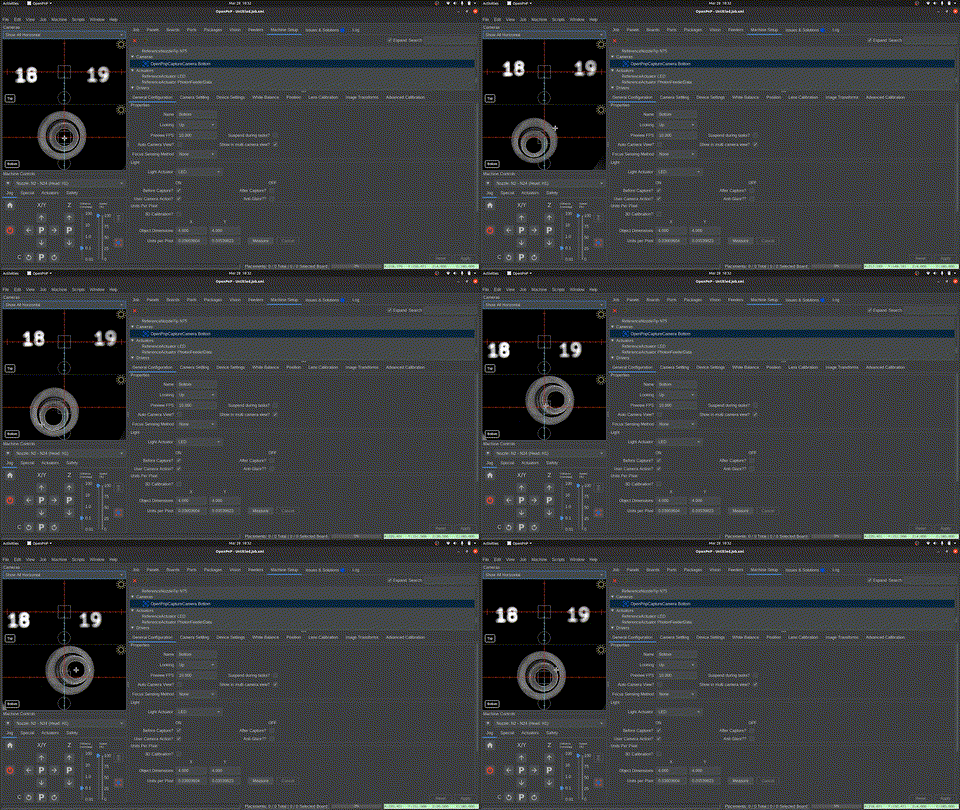
- 点击并拖动中心十字线(位于相机画面中央)到吸嘴尖端的边缘,然后拖回尖端中心。
- 底部相机 现在应该再次对准吸嘴尖端的中心。
- 如果不准确,请重复底部相机校准步骤,并确认您在吸嘴: N2(右侧工具头)上使用的是较大的 N24 吸嘴尖端。
正文完