供料器以一致的方式容纳并向贴片机提供元件。在本指南中,我们将重点介绍为电阻设置一个8mm条带供料器。
了解供料器类型
FTP 电路板使用两种主要类型的元件:电阻和 LED。在本指南中,我们将重点关注电阻,以说明如何在需要时有效地禁用贴装点。
电动供料器
如果您购买了任何 8mm Photon 供料器,我们强烈建议使用它们来贴装 FTP 电路板。现在请按照设置说明进行操作,完成后继续执行试运行。
安装条带供料器
- 收集必要的材料。
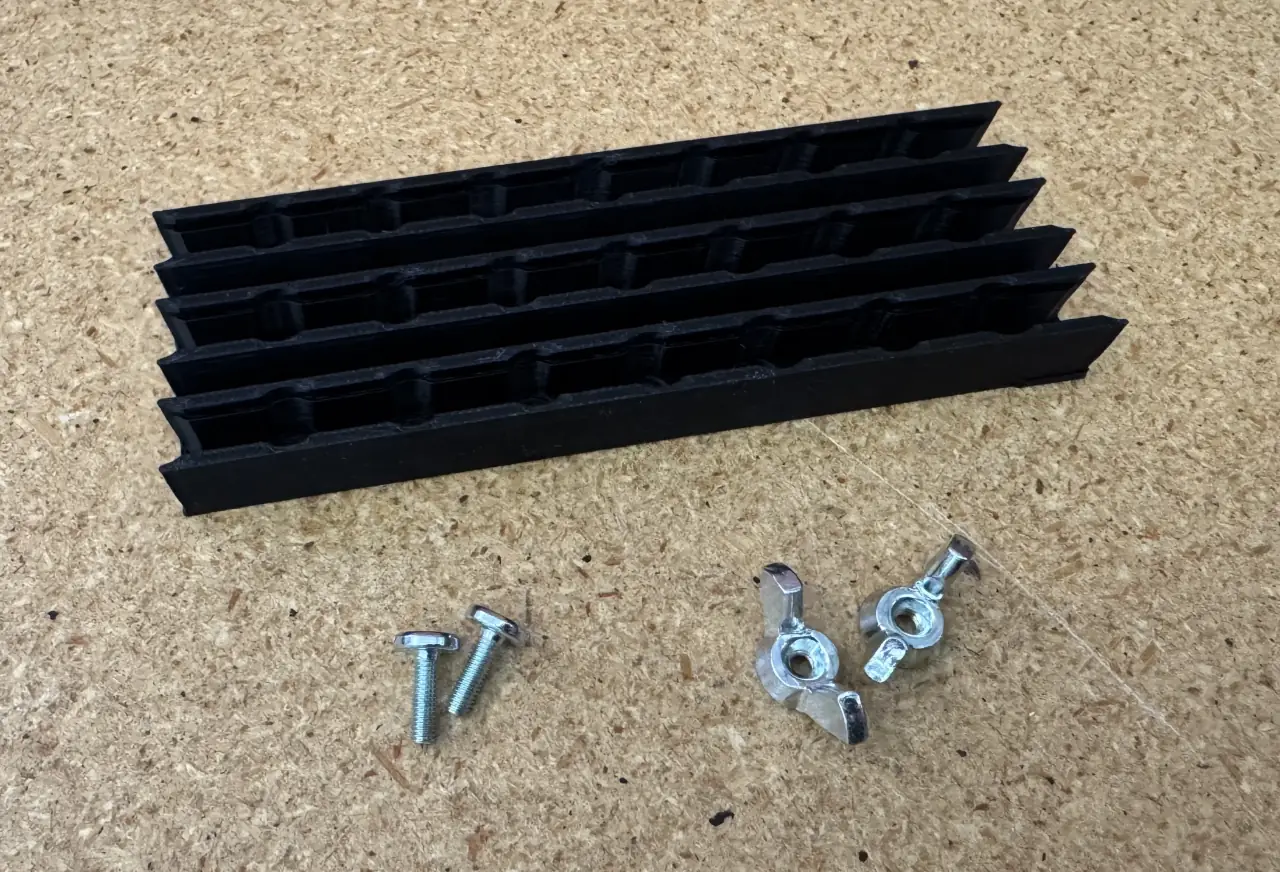
- 从您的入门套件中找到 8mm 条带供料器和安装硬件。

- 从您的入门套件中找到 8mm 条带供料器和安装硬件。
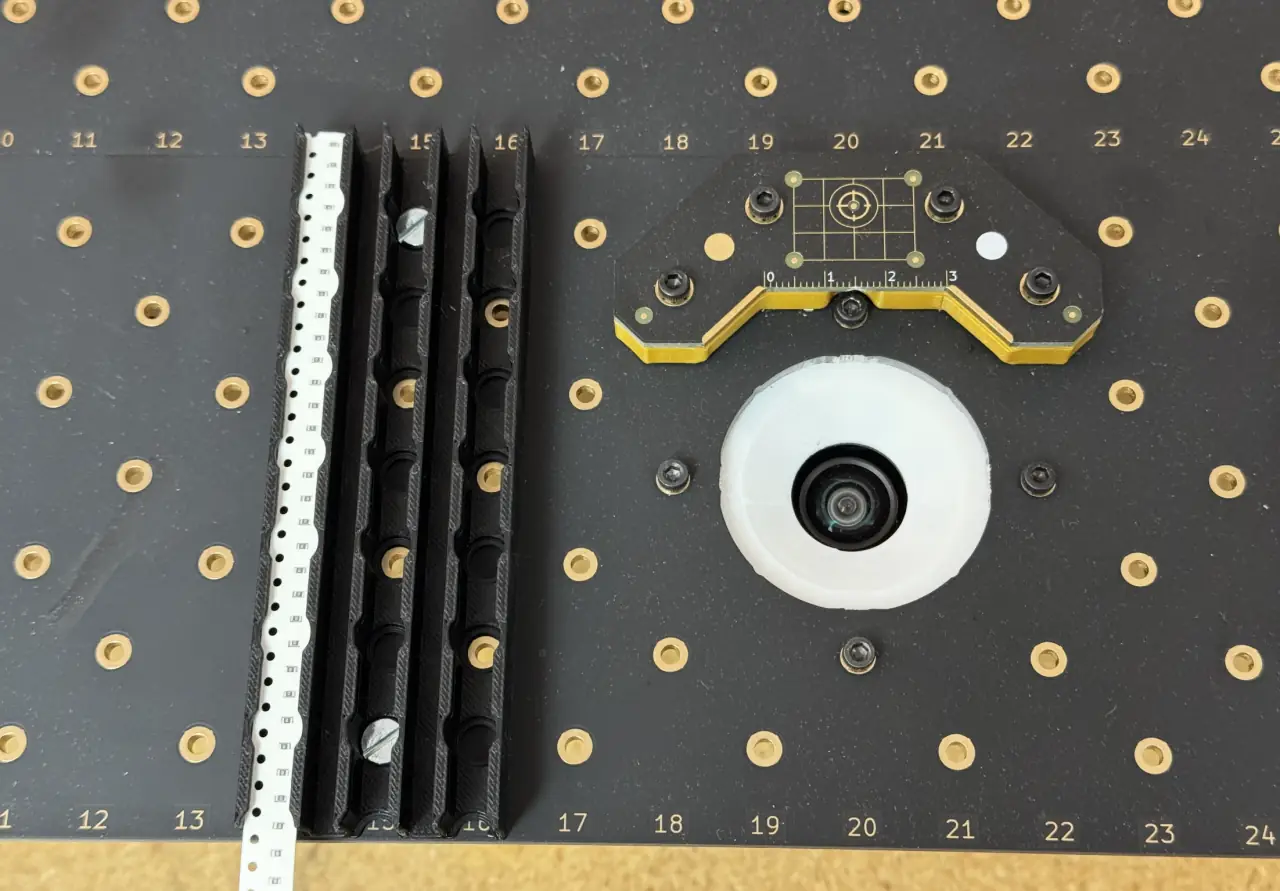
- 正确定位供料器。
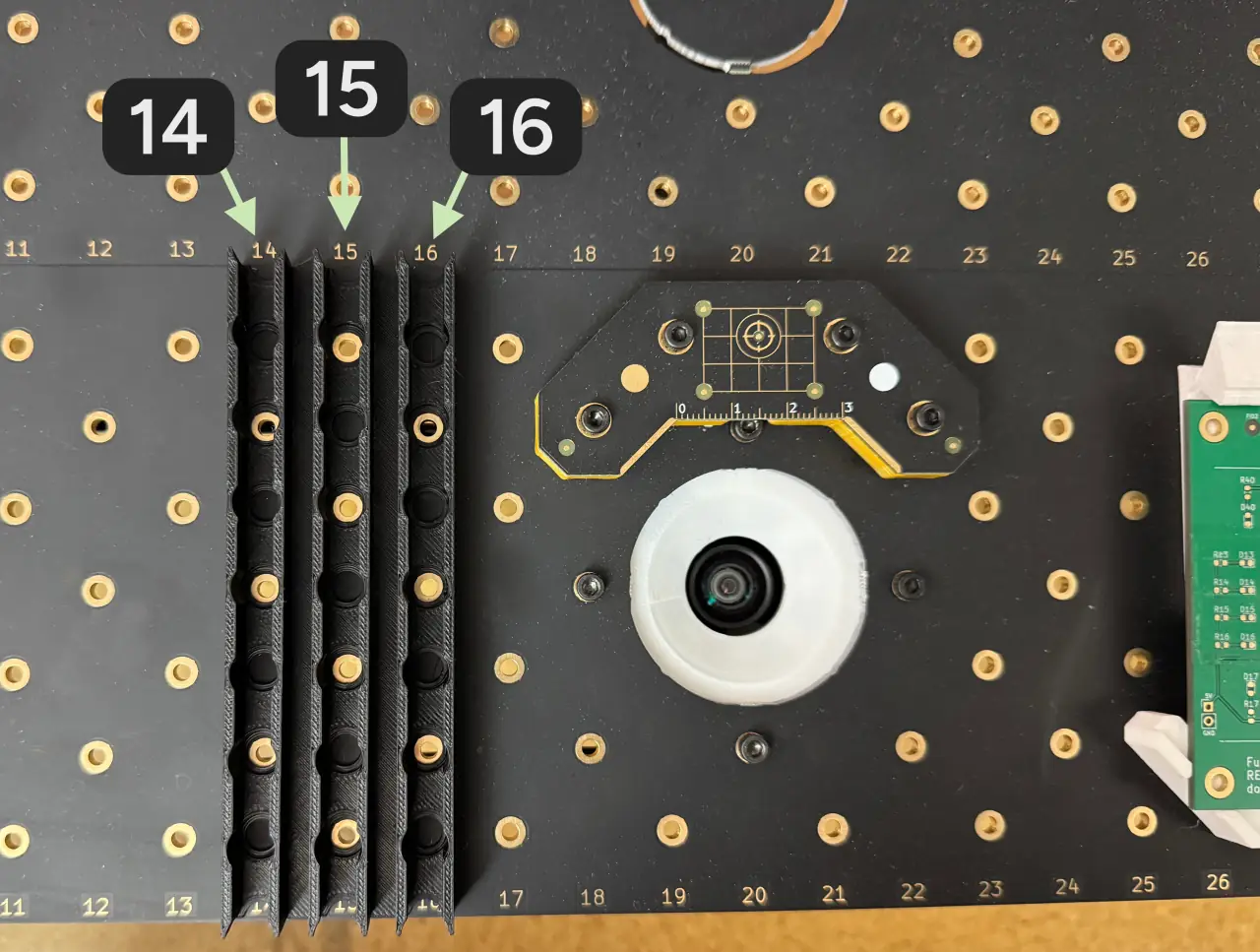
- 将条带供料器放置在台板上,与第 14、15 和 16 列对齐。
- 将条带供料器放置在台板上,与第 14、15 和 16 列对齐。
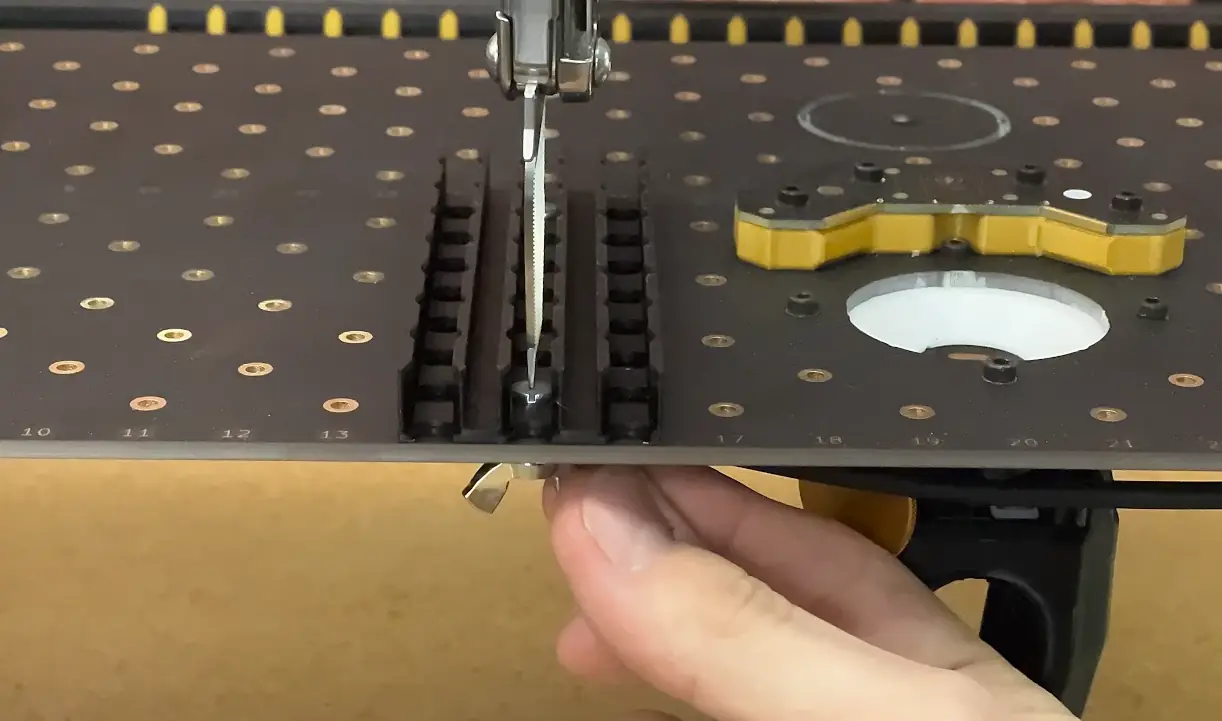
- 固定供料器。
- 使用 2 个 M3 x 10mm 超平头螺钉和 M3 翼形螺母将条带供料器安装到台板的孔
A15和G15中。
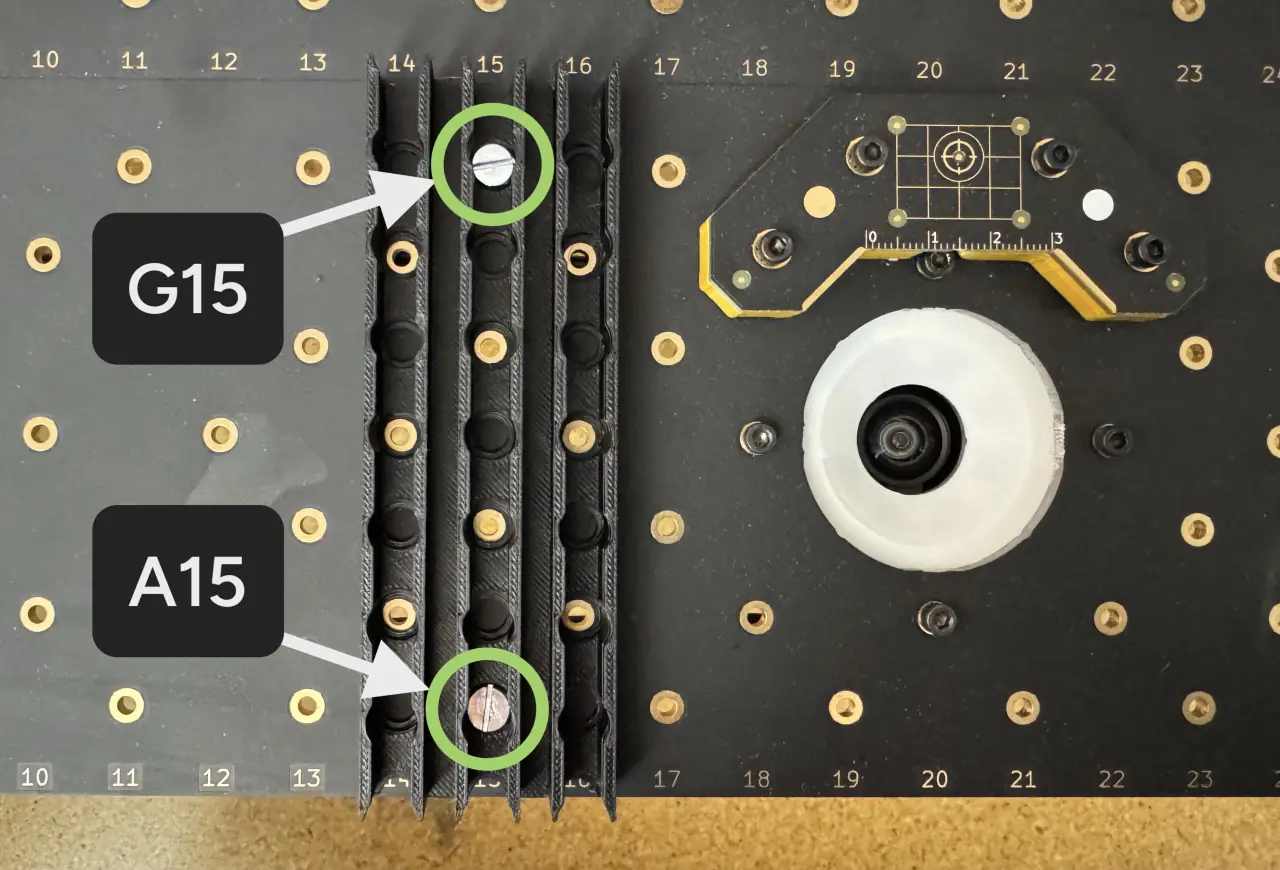
- 使用 2 个 M3 x 10mm 超平头螺钉和 M3 翼形螺母将条带供料器安装到台板的孔
- 装载电阻。
- 将提供的电阻插入最左边的轨道,确保料带孔在左侧。暂时不要撕掉透明的覆盖膜;它将确保元件保持在原位。
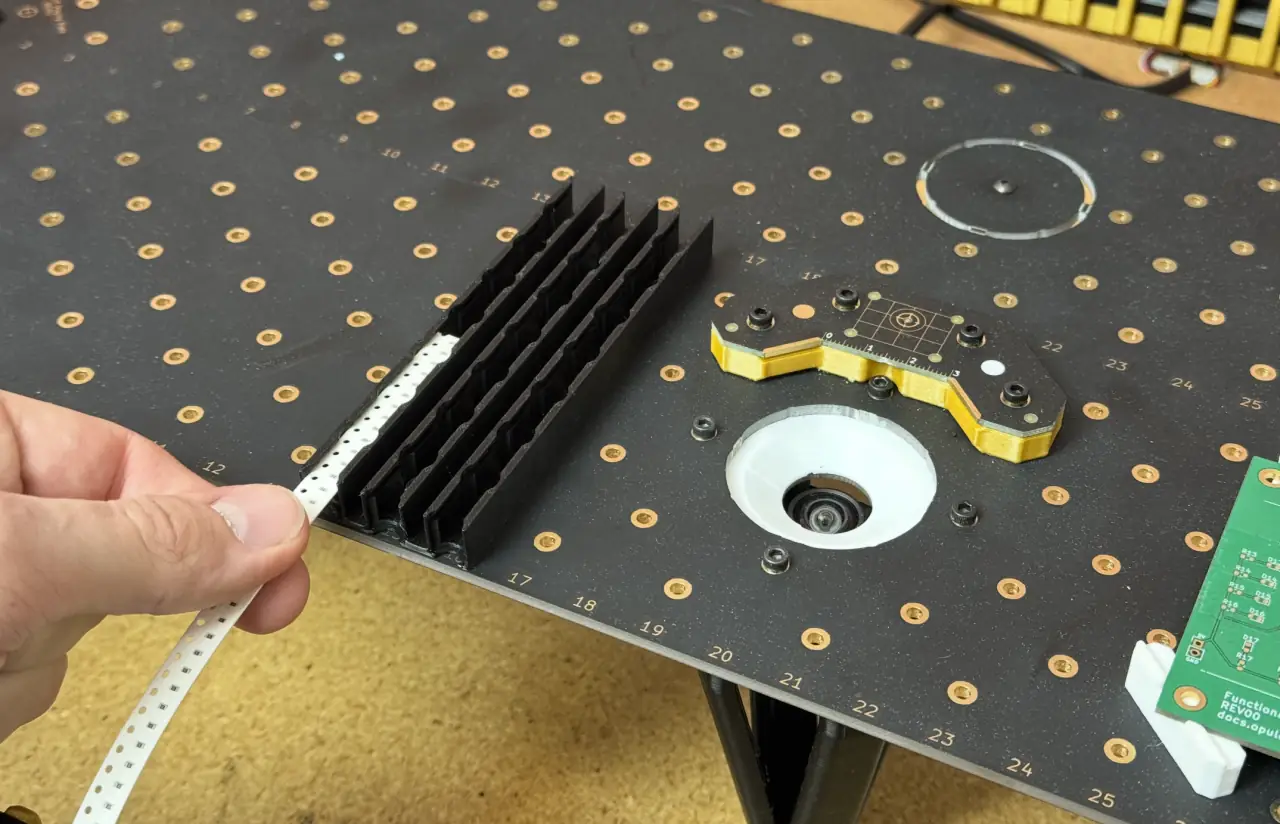
- 将提供的电阻插入最左边的轨道,确保料带孔在左侧。暂时不要撕掉透明的覆盖膜;它将确保元件保持在原位。
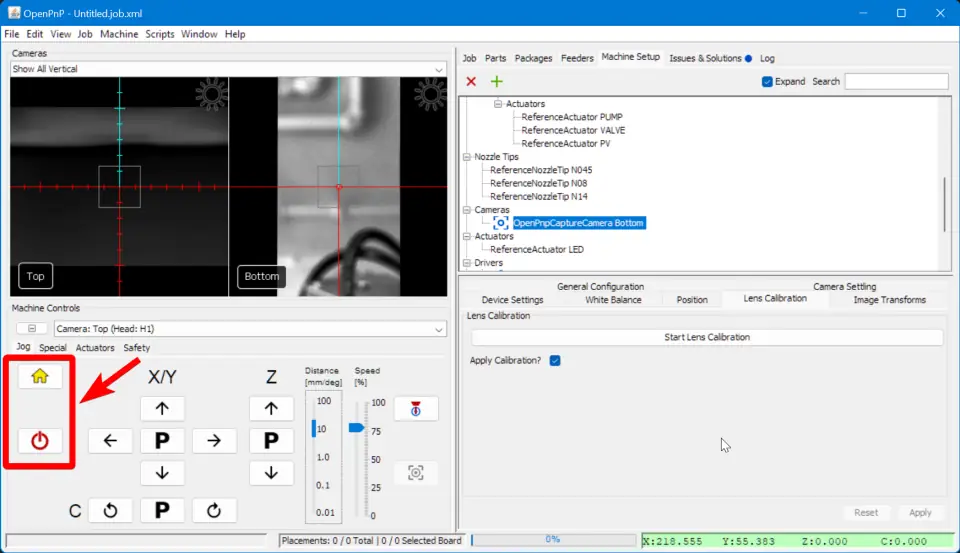
- 准备 OpenPnP。
- 在 OpenPnP 中,连接到您的 LumenPnP,确认两个吸嘴不会碰到障碍物,然后归位机器以设置其起始位置。
- 在 OpenPnP 中,连接到您的 LumenPnP,确认两个吸嘴不会碰到障碍物,然后归位机器以设置其起始位置。
在 OpenPnP 中添加供料器
供料器物理安装完成后,需要在 OpenPnP 中进行配置,以便机器知道在哪里以及如何拾取元件。
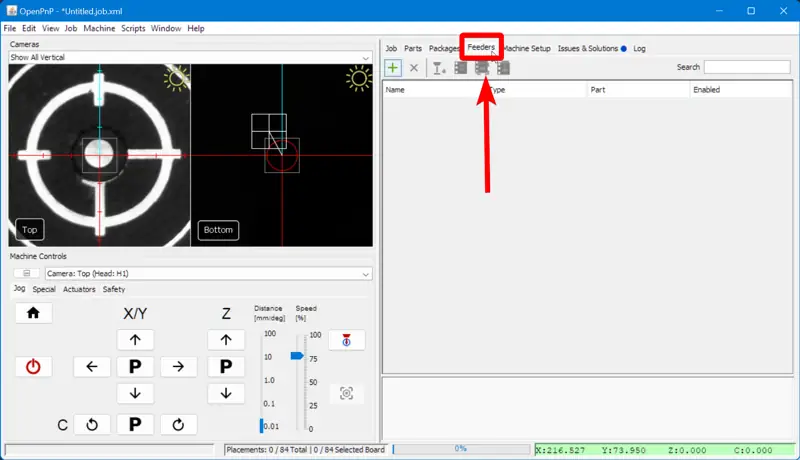
- 打开
Feeders选项卡。- 它位于右上窗格中。此部分允许您添加和配置新的供料器。
- 它位于右上窗格中。此部分允许您添加和配置新的供料器。
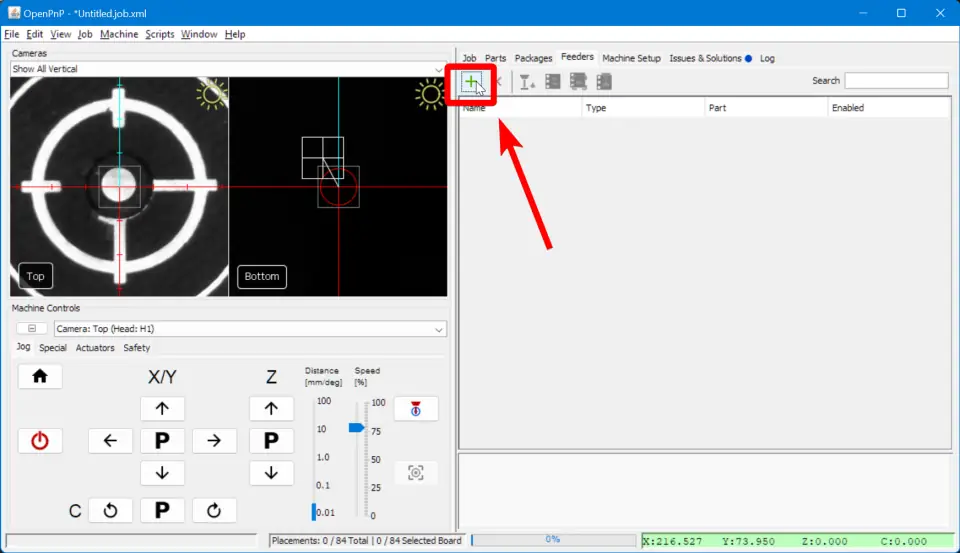
- 添加新供料器。
- 点击“Add Feeder”图标按钮。
- 点击“Add Feeder”图标按钮。
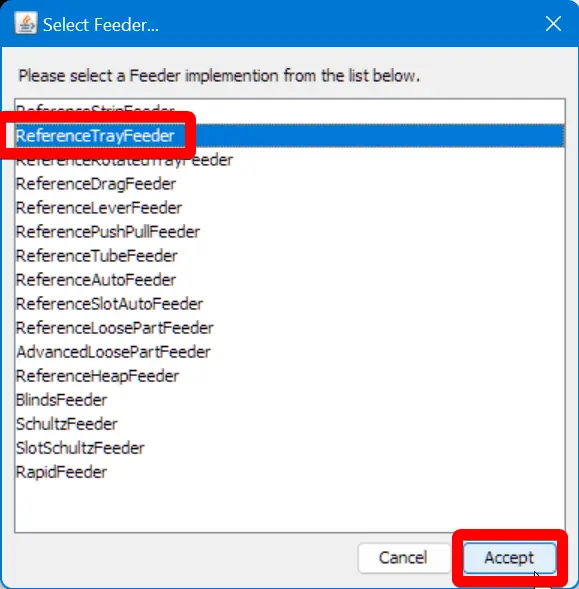
- 选择正确的供料器类型。
- 选择
ReferenceTrayFeeder并点击Accept。
- 选择
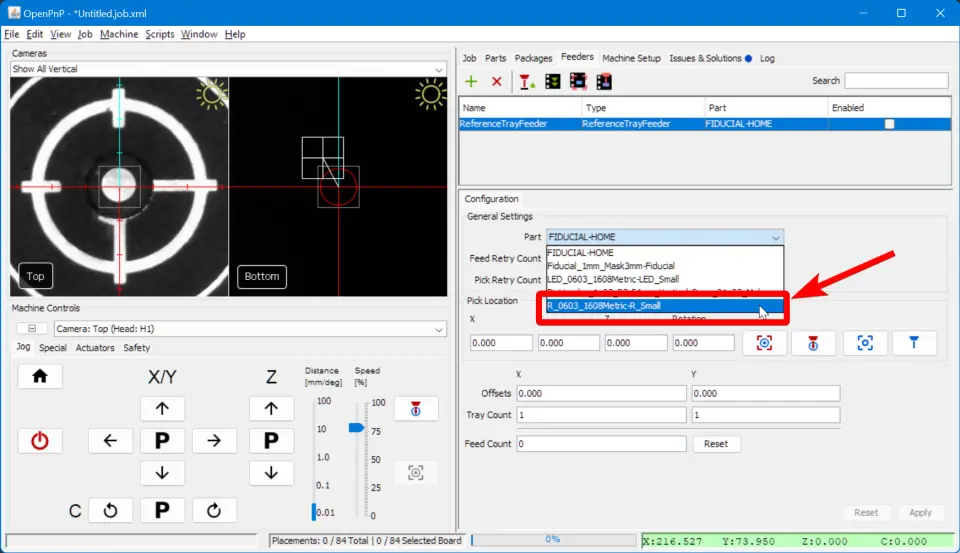
- 分配正确的元件。
- 在
Configuration选项卡中,将Part字段设置为R_0603_1608Metric-R_Small
- 在
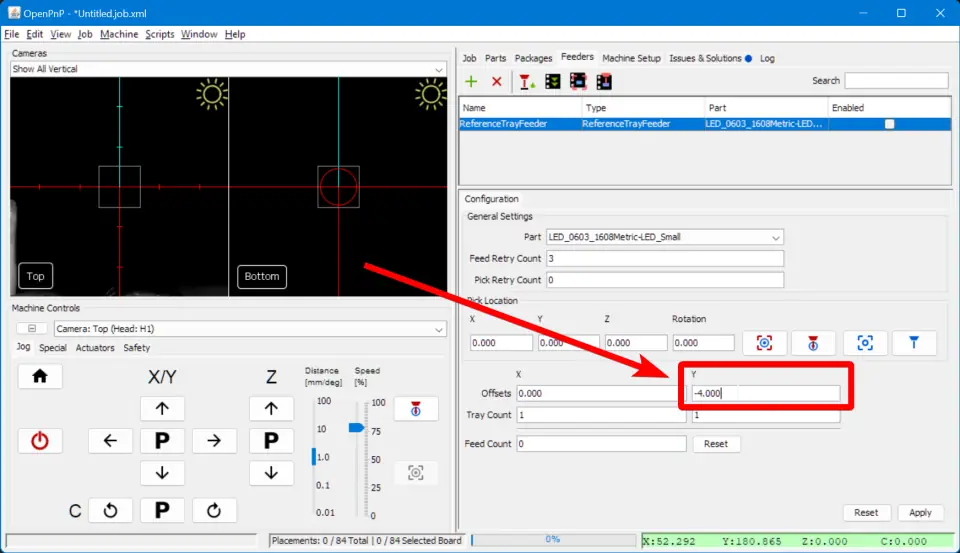
- 定义供料器间距。
- 将
YOffset设置为-4以匹配料带上元件之间的间距。
- 将
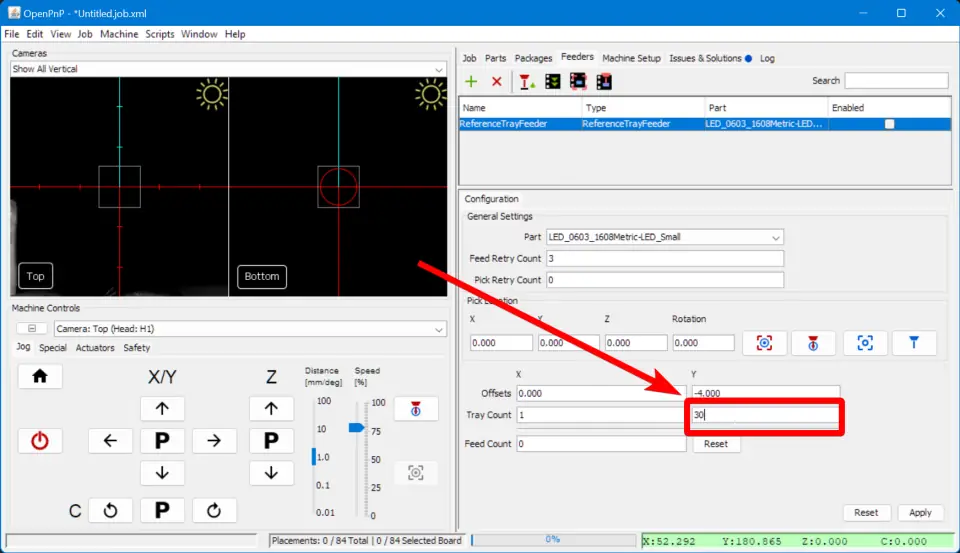
- 设置供料器容量。
- 在
YTray Count中输入30,表示在需要手动推进料带之前可用的电阻数量。
- 在
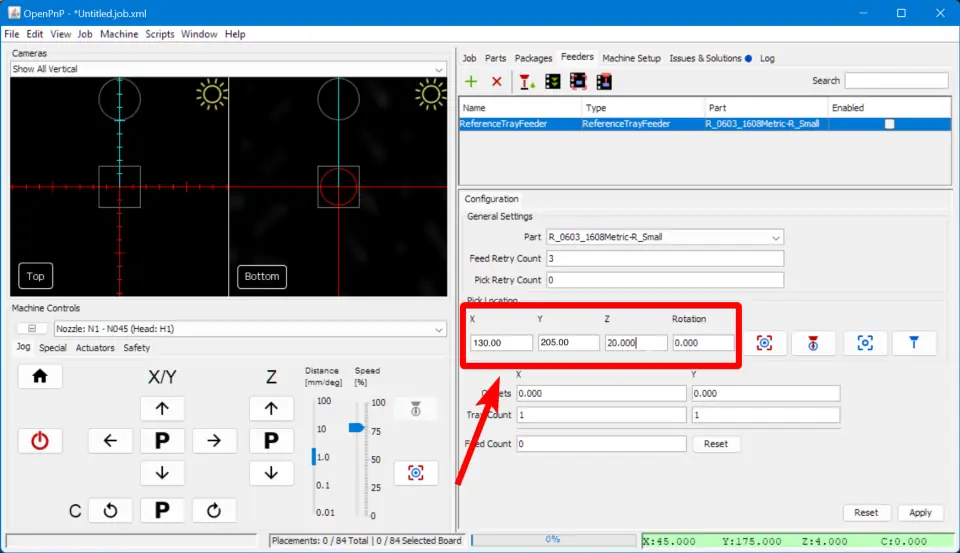
- 定义取料位置。
- 将初始取料位置设置为
X=130、Y=205、Z=20作为起点。这些值作为起始参考,稍后可以微调。
- 将初始取料位置设置为
- 根据需要调整旋转。
- 如果元件放置不正确,请以 90 度为增量修改 Rotation 值,直到放置方向正确。
- 将相机对准供料器。
- 使用
Position Camera按钮将顶部相机大致移动到左侧供料器上方。
- 使用
- 微调对齐。
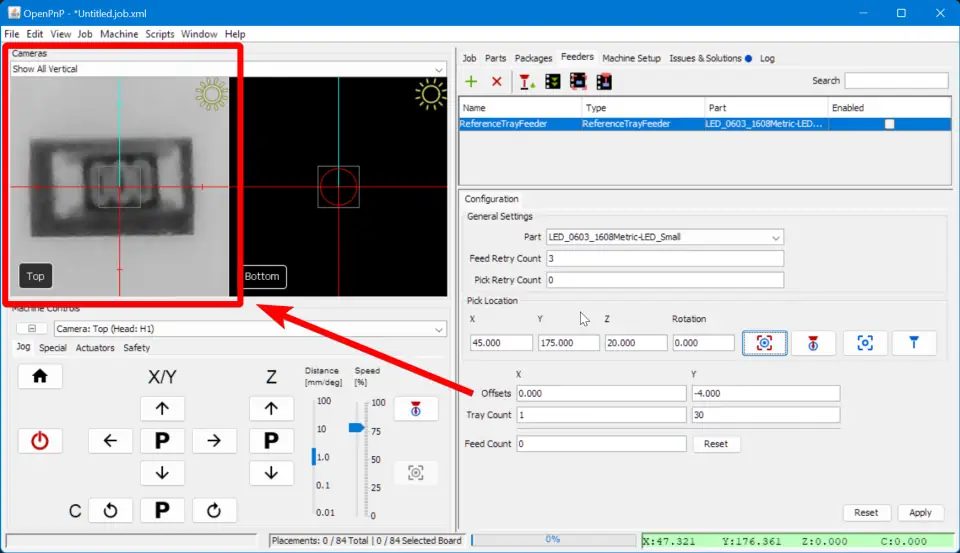
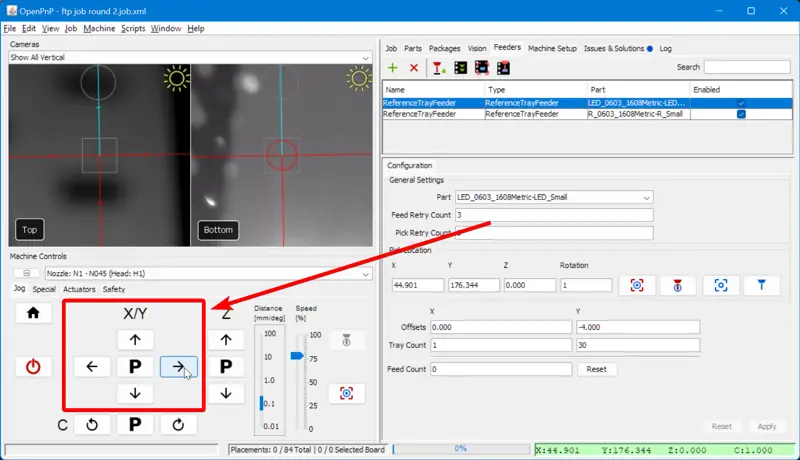
- 将顶部相机画面的中心精确地定位在托盘中装有电阻的最顶部插槽的中心上。您可以在相机画面中拖动十字线,或使用点动按钮。请记住,您要对准整个开口,而不是电阻本身。
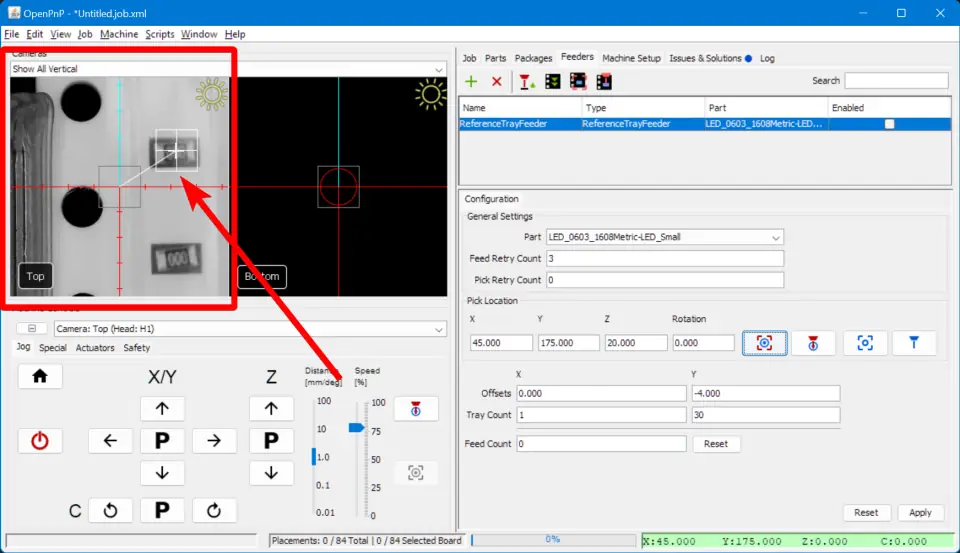
- 将顶部相机画面的中心精确地定位在托盘中装有电阻的最顶部插槽的中心上。您可以在相机画面中拖动十字线,或使用点动按钮。请记住,您要对准整个开口,而不是电阻本身。
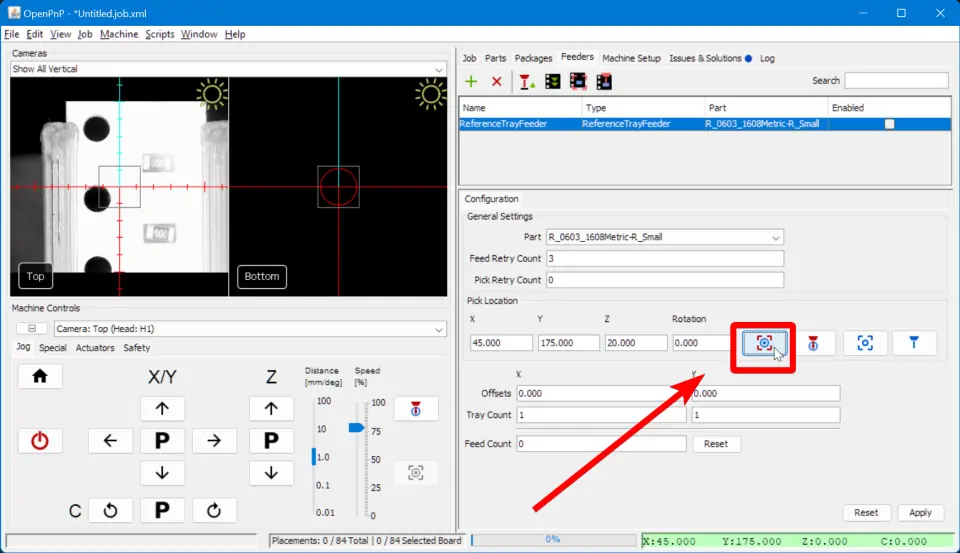
- 保存供料器位置。
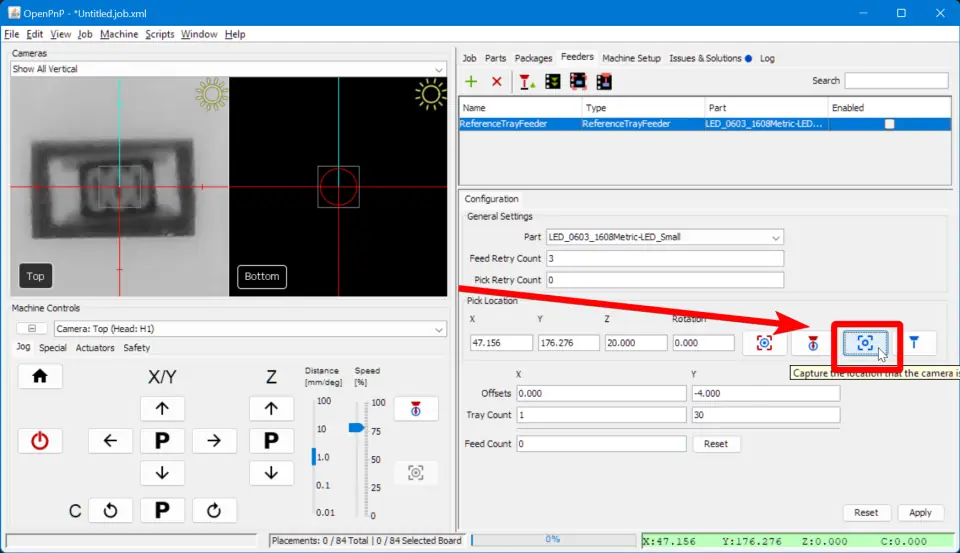
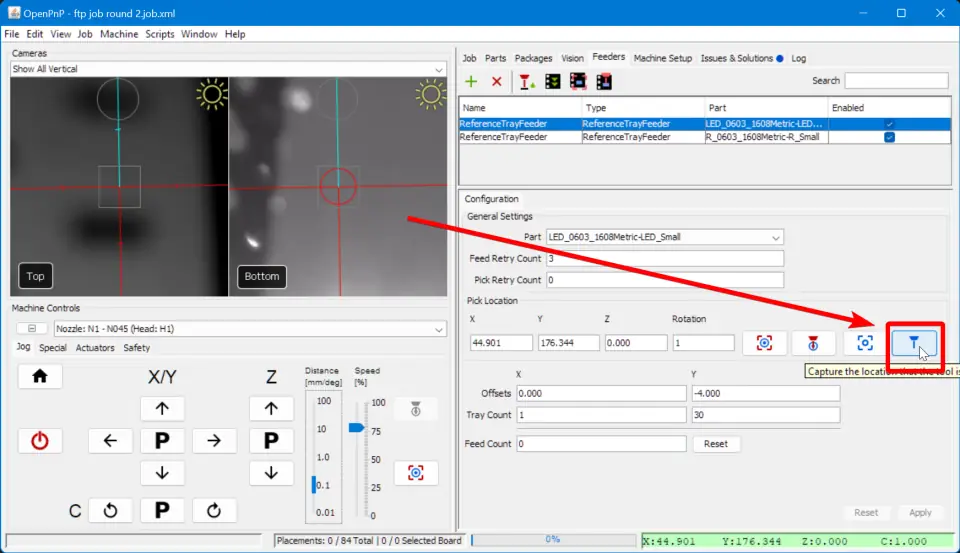
- 点击“Capture Camera Location”图标按钮,锁定供料器起点的 XY 位置。
- 点击“Capture Camera Location”图标按钮,锁定供料器起点的 XY 位置。
- 应用并启用供料器。
- 点击
Apply保存供料器设置。
- 点击供料器列表中的
Enabled复选框。
- 点击
微调供料器高度
- 选择吸嘴。
- 在
Machine Controls中,从下拉菜单中选择Nozzle: N1。确认该吸嘴上已安装N045吸嘴头。
- 在
- 将吸嘴 N1 定位在供料器上方。
- 在
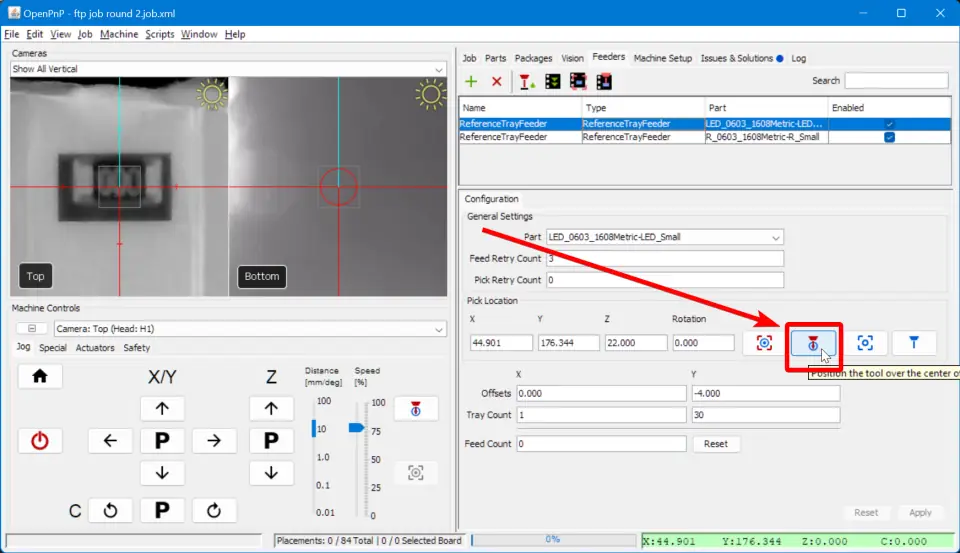
Feeders选项卡中,选择您刚刚创建的供料器,然后点击Position Nozzle图标按钮,将吸嘴移动到供料器上方。 - 在
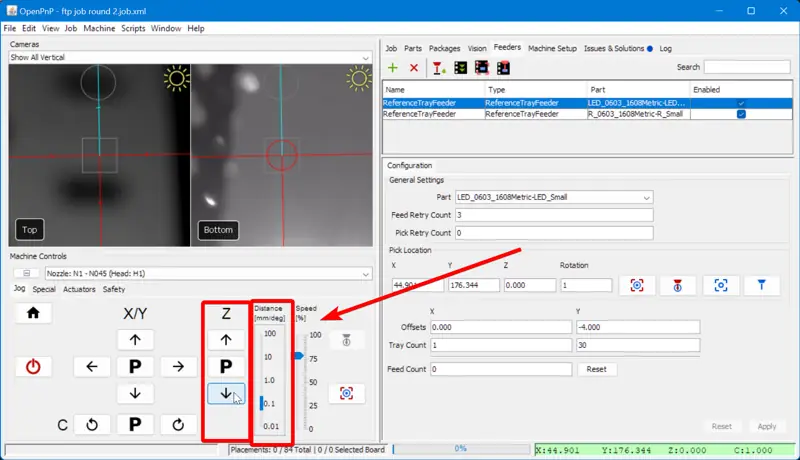
Machine Controls中,使用点动控制降低 Z 轴,直到吸嘴接触到塑料覆盖膜的表面。
- 在
- 捕捉 Z 轴高度。
- 点击
Capture Nozzle图标按钮以存储新的供料器 Z 轴高度值。
- 点击
- 应用并保存。
- 点击
Apply将这些更改保存到供料器 Z 轴高度。
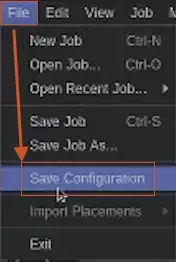
- 立即保存您的 OpenPnP 配置。
File > Save Configuration。
- 点击
- 升高吸嘴以避免碰撞。
- 在
Machine Controls中,点击 Z 上/下箭头之间的字母P,将吸嘴“Park”到安全高度,以防止意外碰撞。 - 使用
Machine Controls中的箭头将吸嘴从供料器移开。移到哪里并不重要。这将为我们在下一步测试拾取元件做好准备。
- 在
- 测试拾取元件。
- 撕掉覆盖膜。
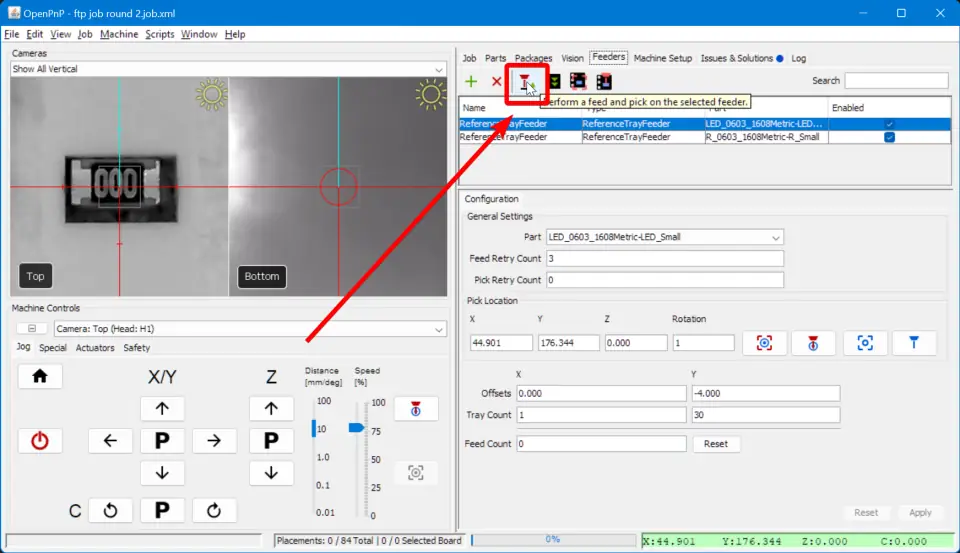
- 点击下面的
Pick图标按钮,让 LumenPnP 尝试从供料器中拾取一个元件。 - 如果元件被正确拾取,则您的 Z 轴高度正确。
- 将供料器的 Z 轴高度降低
0.1mm - 按
Apply保存更改 - 归位机器
- 重试拾取
- 将供料器的 Z 轴高度降低
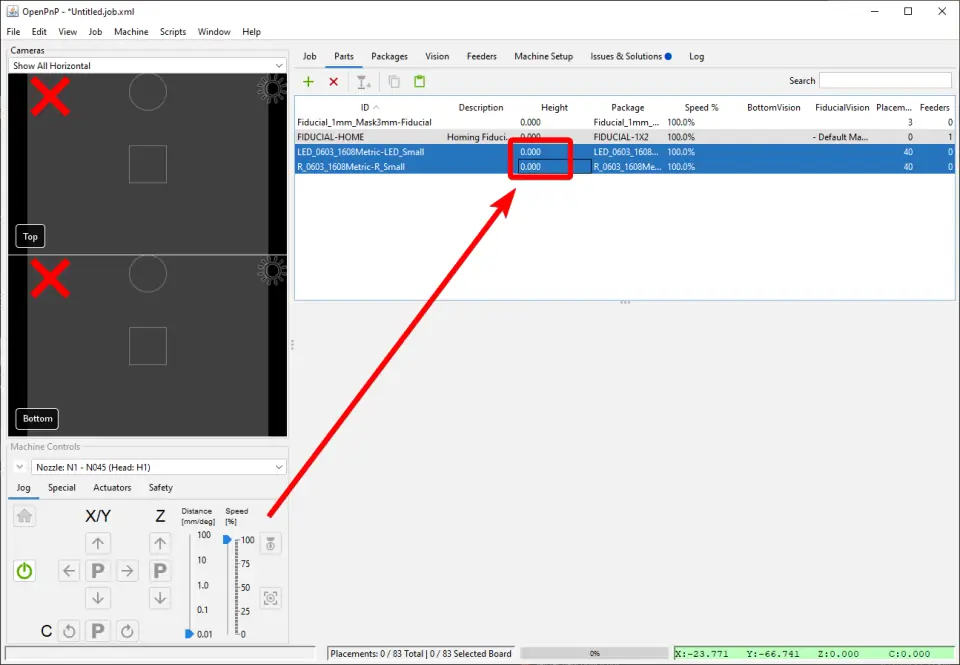
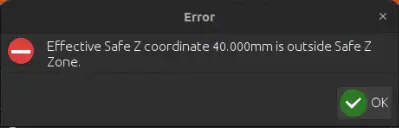
有效安全 Z 坐标错误如果您看到“Effective Safe Z Coordinate”错误,请确保在 Parts 选项卡中正确设置了元件高度。
- 回收测试元件。
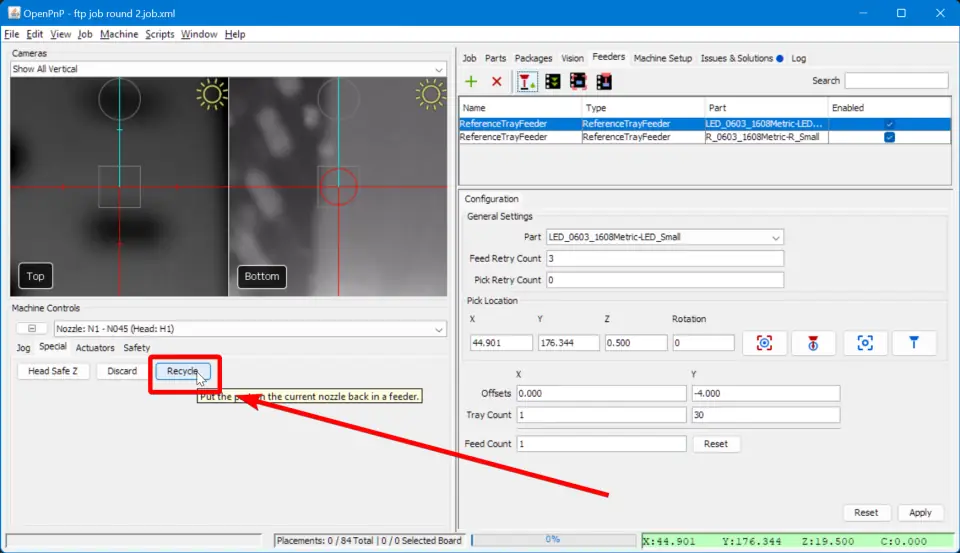
- 一旦拾取成功,切换到
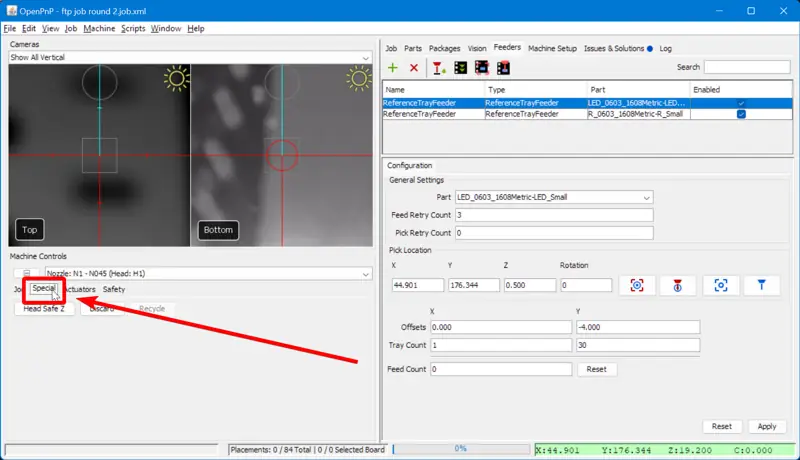
Machine Controls窗格中的Special选项卡。
- 点击
Recycle按钮,指示 LumenPnP 将拾取的元件放回供料器中的原始位置。这使您能够确认元件的拾取和放置功能正常,而不会浪费元件。
- 一旦拾取成功,切换到
正文完