开始 FTP 电路板的第一步是将 FTP 电路板物理安装到 LumenPnP 的台板上。
安装 FTP 电路板
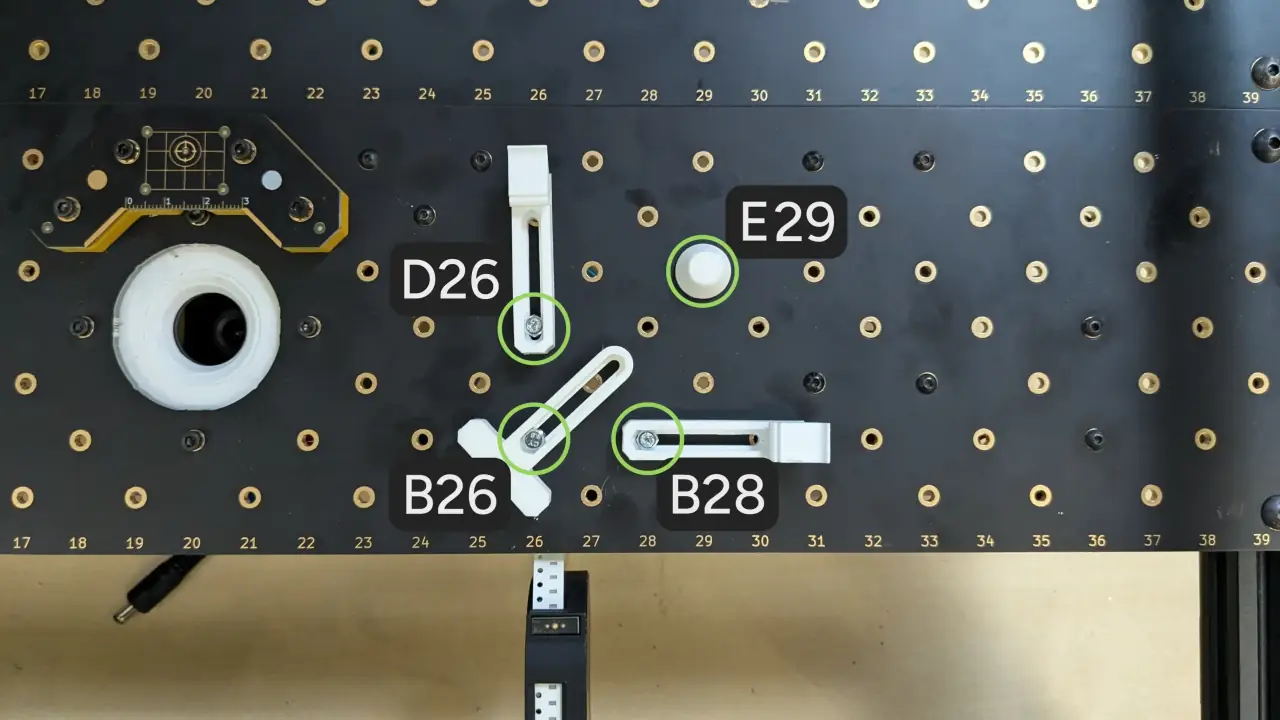
- 在台板的以下位置轻轻拧入通用安装组件。
- 静态板卡固定座,对角放置,拧入 B26
- 动态板卡固定座,垂直放置,拧入 D26
- 动态板卡固定座,水平放置,拧入 B28
- 板卡支撑,放置在 E29

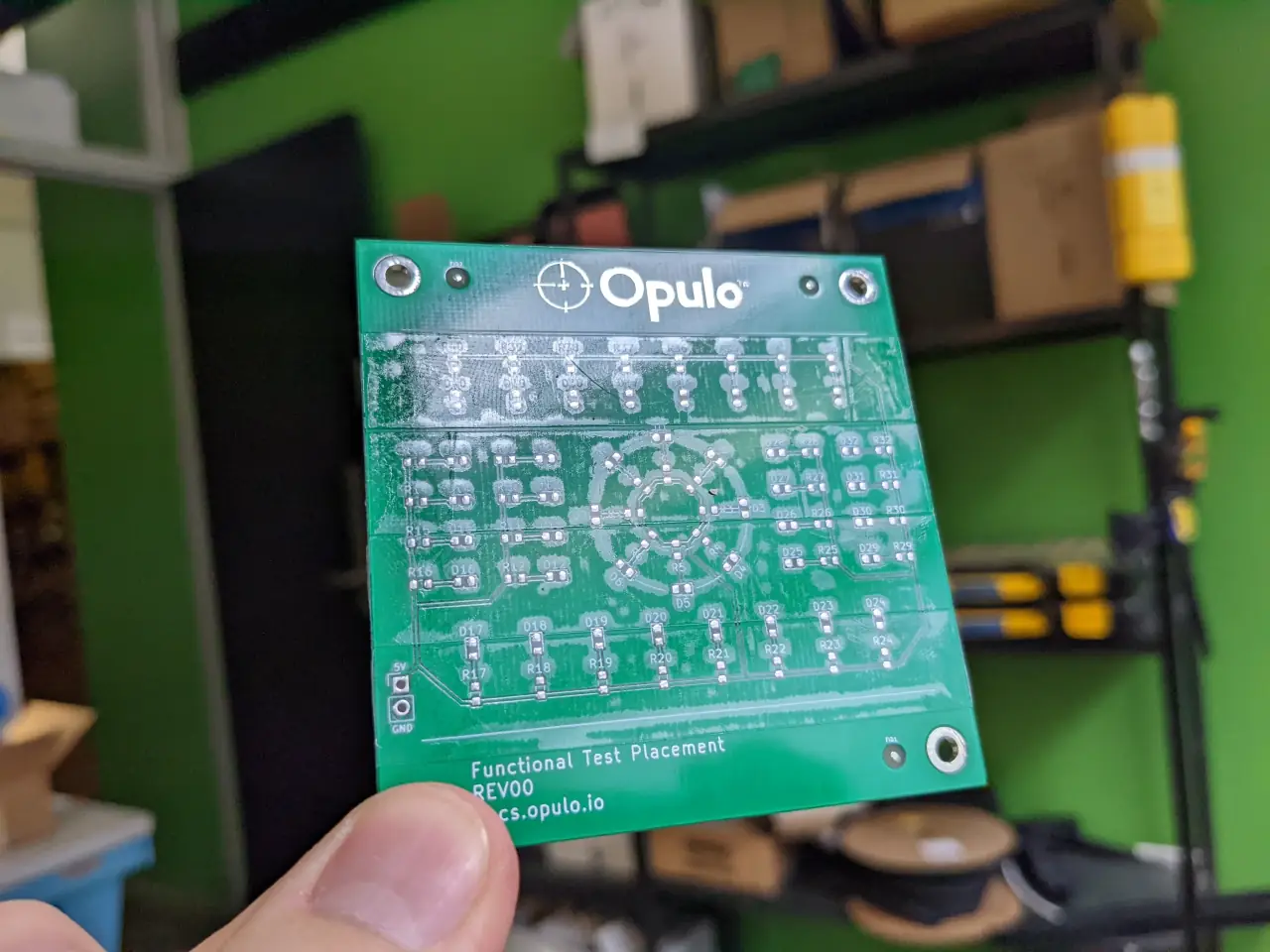
- 将双面胶带贴到 FTP 电路板上。
- 在 FTP 电路板上的两条白色水平线之间贴上四条胶带。
- 避免覆盖基准点标记(用于校准)。
- 胶带用于将元件固定在电路板上而无需使用焊膏,使测试更容易。
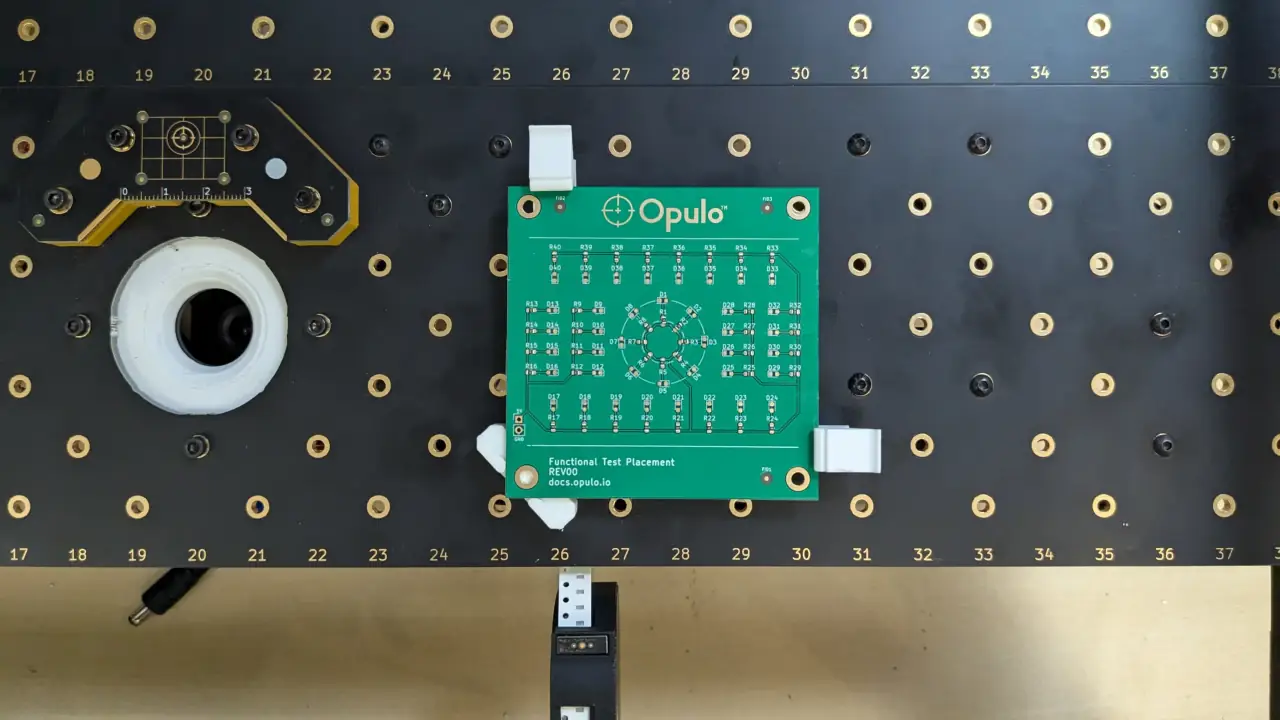
- 将 PCB 板放入固定座中。
- 将 FTP 板放入板卡固定座中并推动它们,使其紧贴板边。
- 板的顶部边缘应与动态板卡固定座卡舌中的脊线对齐。
- 轻轻将板推向固定座,同时稍微向后弯曲动态固定座的卡舌。这允许 PCB 滑过卡舌的凸起以锁定到位。
- 一旦就位,板应紧密贴合,无明显移动或晃动。
- 拧紧固定硬件。
- 板子正确定位后,拧紧固定座。除了按压动态板卡固定座卡舌时,您不应能轻易移动板子。
导入位置文件
- 下载 FTP 电路板位置文件。
- 从 LumenPnP GitHub 发布页面 获取最新的
ftp-top.pos文件。
- 从 LumenPnP GitHub 发布页面 获取最新的
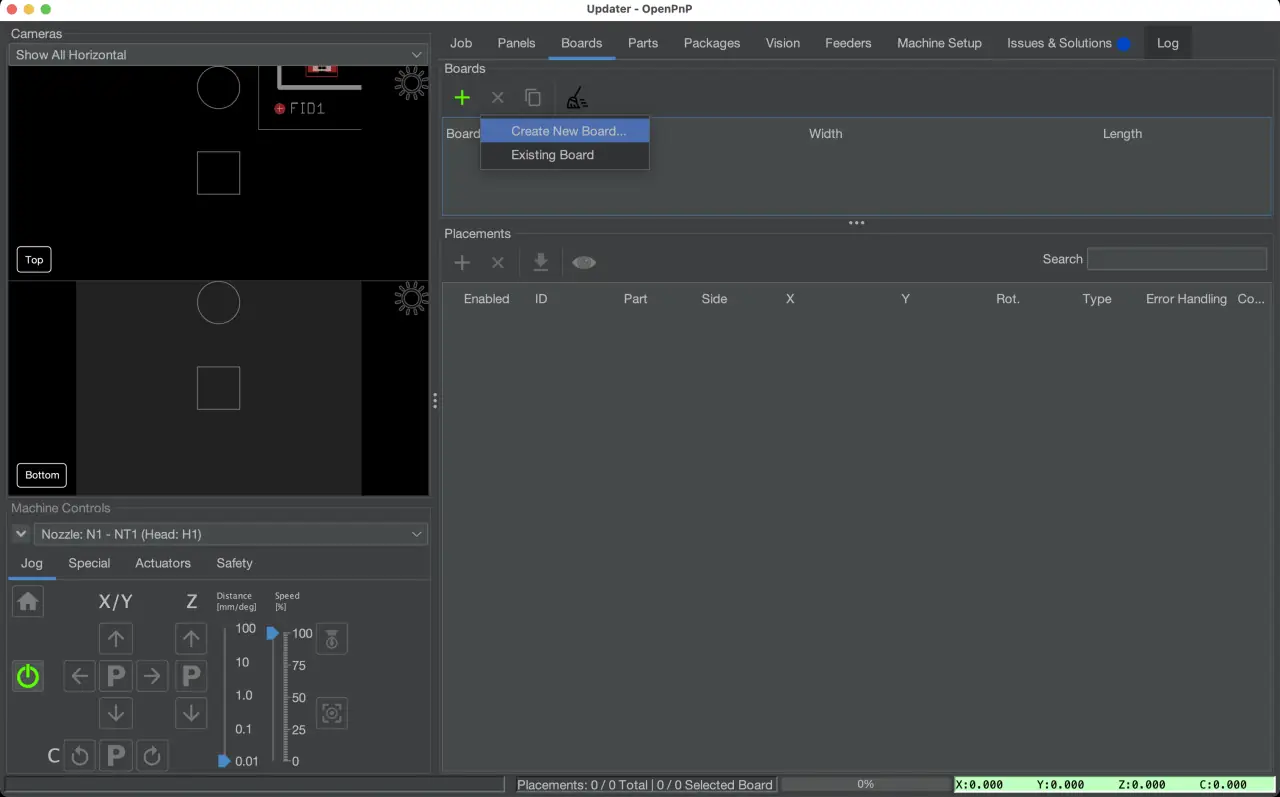
- 在 OpenPnP 中创建新板卡。
- 导航到
Boards选项卡。 - 点击绿色的“加号”图标 (+),然后选择“Create New Board”。
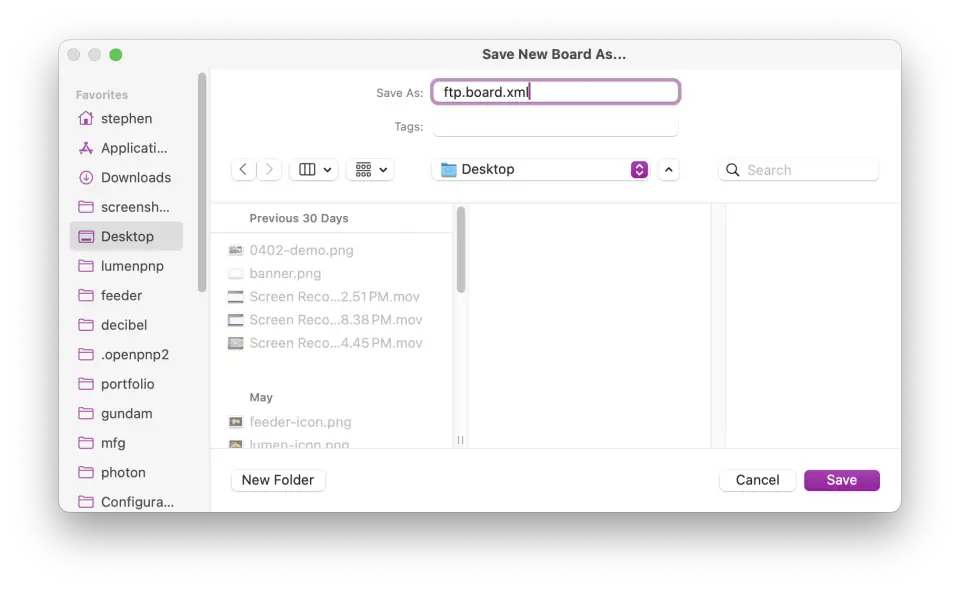
- 当保存窗口弹出时,将其保存为
ftp.board.xml到您的计算机上。
- 导航到
- 导入位置数据。
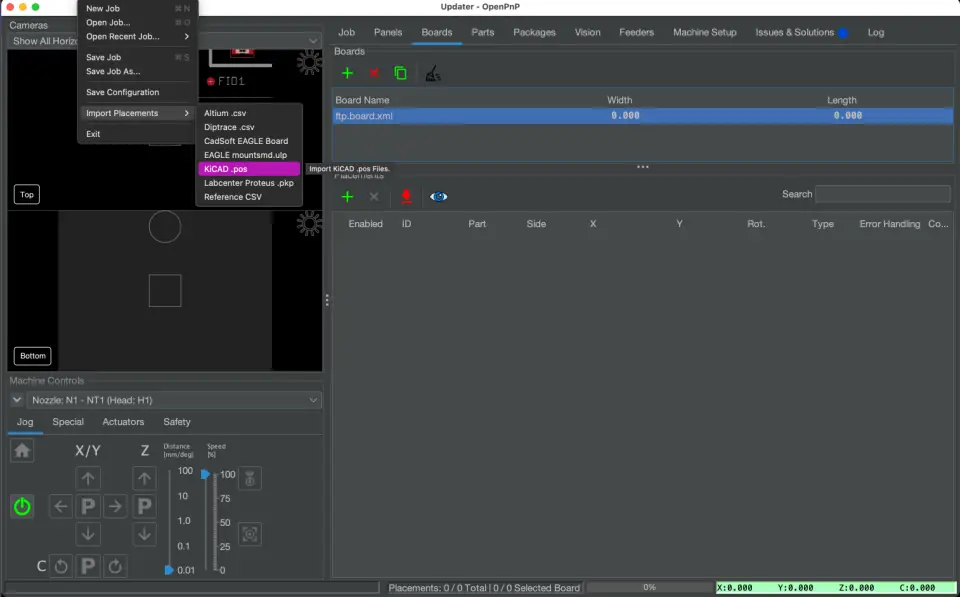
- 在“Boards”选项卡中,选择新创建的板卡,然后点击
File > Import Placements > KiCAD .pos
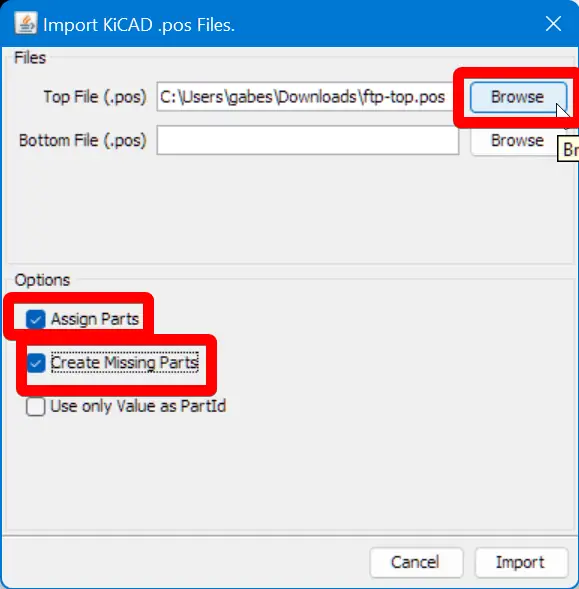
- 选择您之前下载的
ftp-top.pos文件作为“Top File (.pos)”。 - 勾选
Assign Parts复选框。 - 勾选
Create Missing Parts复选框。 - 点击
Import加载元件放置信息。
- 在“Boards”选项卡中,选择新创建的板卡,然后点击
- 设置元件高度。
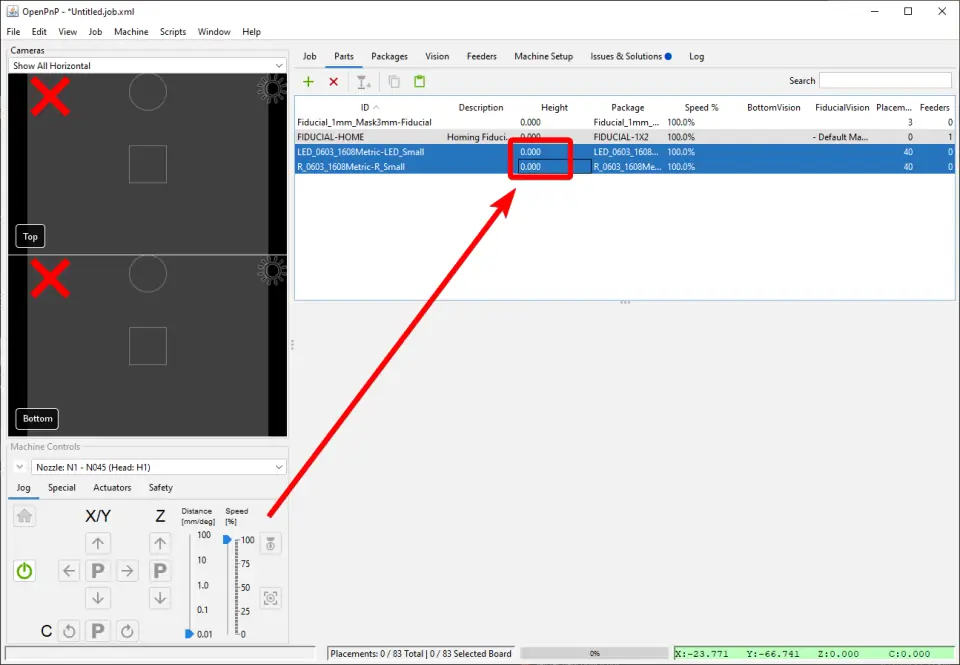
- 我们需要告诉 OpenPnP 元件的高度,以便它在拾取该元件时能考虑到这一点。
- 在
Parts选项卡中,找到R_0603_1608_Metric-R_Small。 - 找到
Height列,通过双击单元格将高度值从0.0更改为0.5mm。 - 如果不设置元件高度,尝试拾取元件时会弹出错误,因此请确保在完成后应用并保存更改。
- 保存您的任务文件。
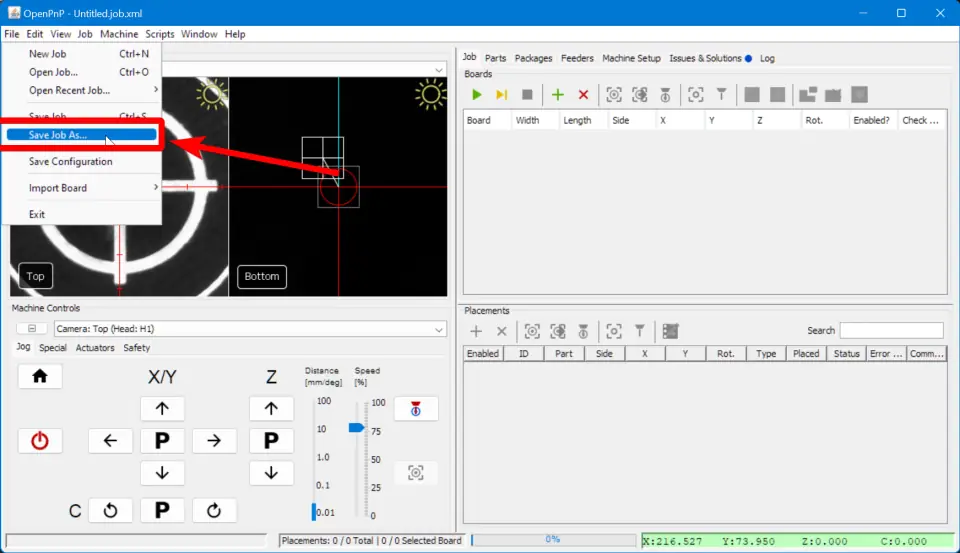
- 转到
File > Save Job As并保存您的 FTP 任务。 - 将出现一个弹出窗口,询问您是否要保存对 ftp.board.xml 的更改。选择
Yes。
- 转到
安装 N045 吸嘴
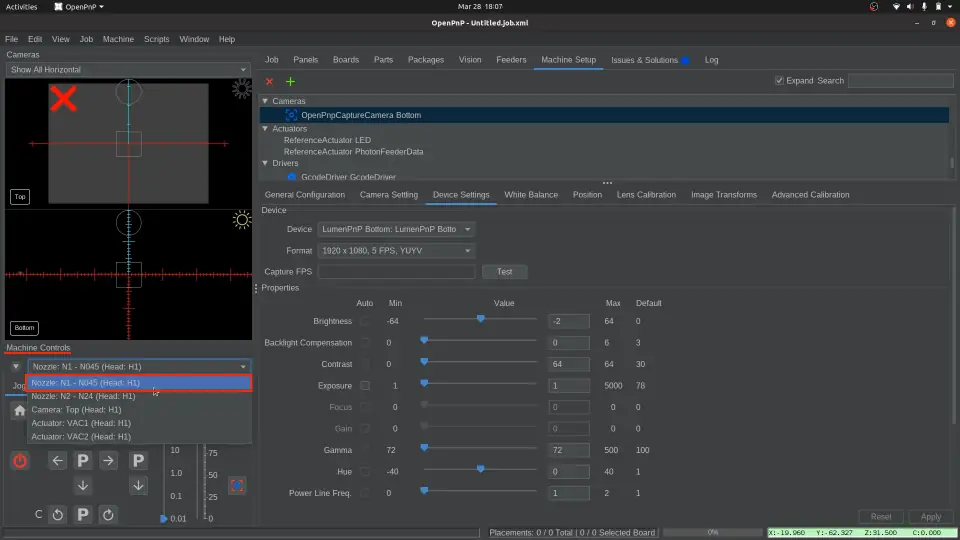
- 选择要控制的正确吸嘴。
- 在 OpenPnP 的左下角,从机器控制下拉菜单中选择
Nozzle: N1 - N045 (Head:H1)。
- 在 OpenPnP 的左下角,从机器控制下拉菜单中选择
- 润滑黄铜吸嘴 N1。
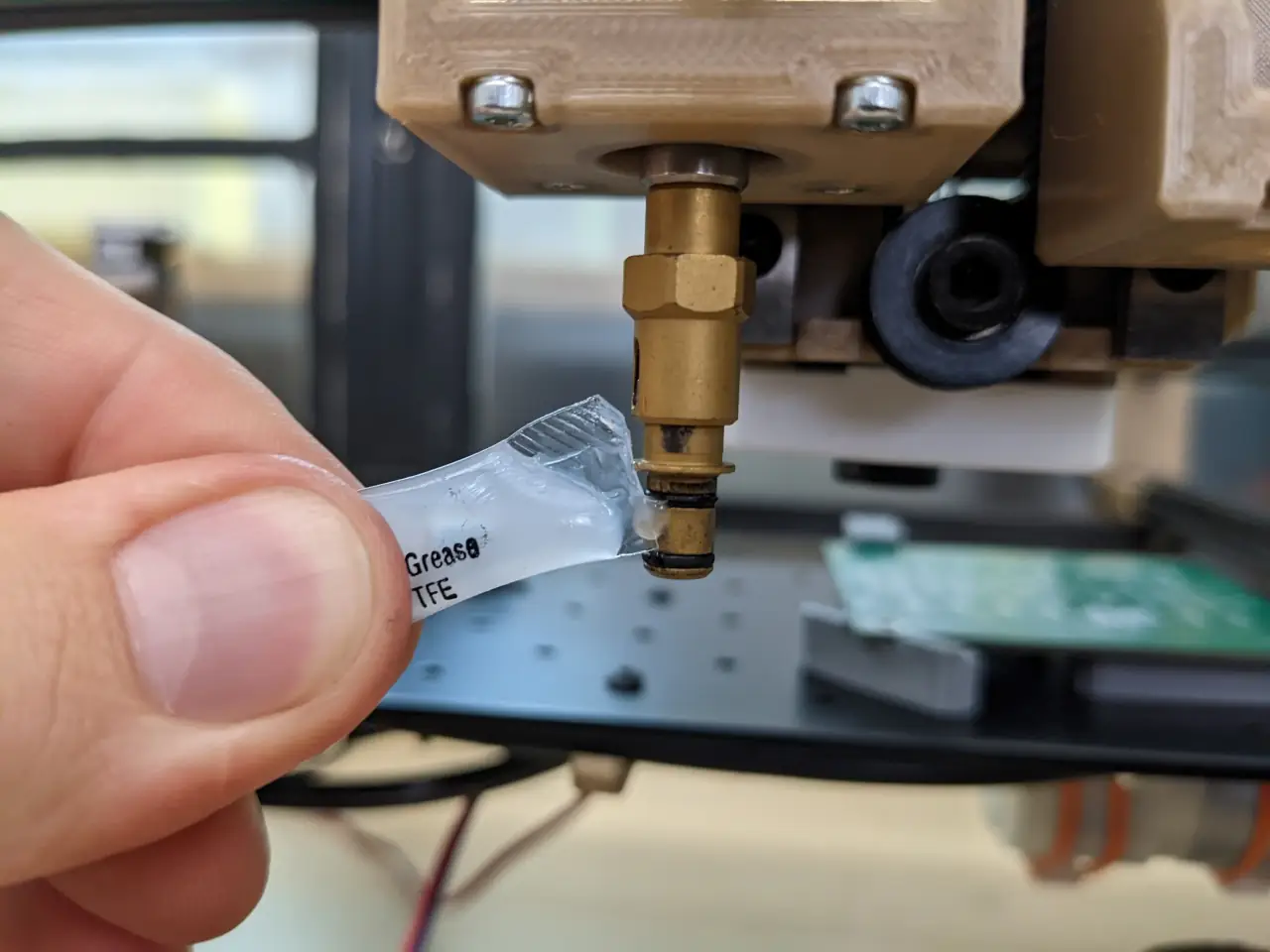
- 在左侧的黄铜吸嘴上涂抹少量 SuperLube。这可以防止在安装吸嘴头时损坏橡胶 O 型圈。我们在发货前已预先润滑,但额外添加可确保使用寿命。
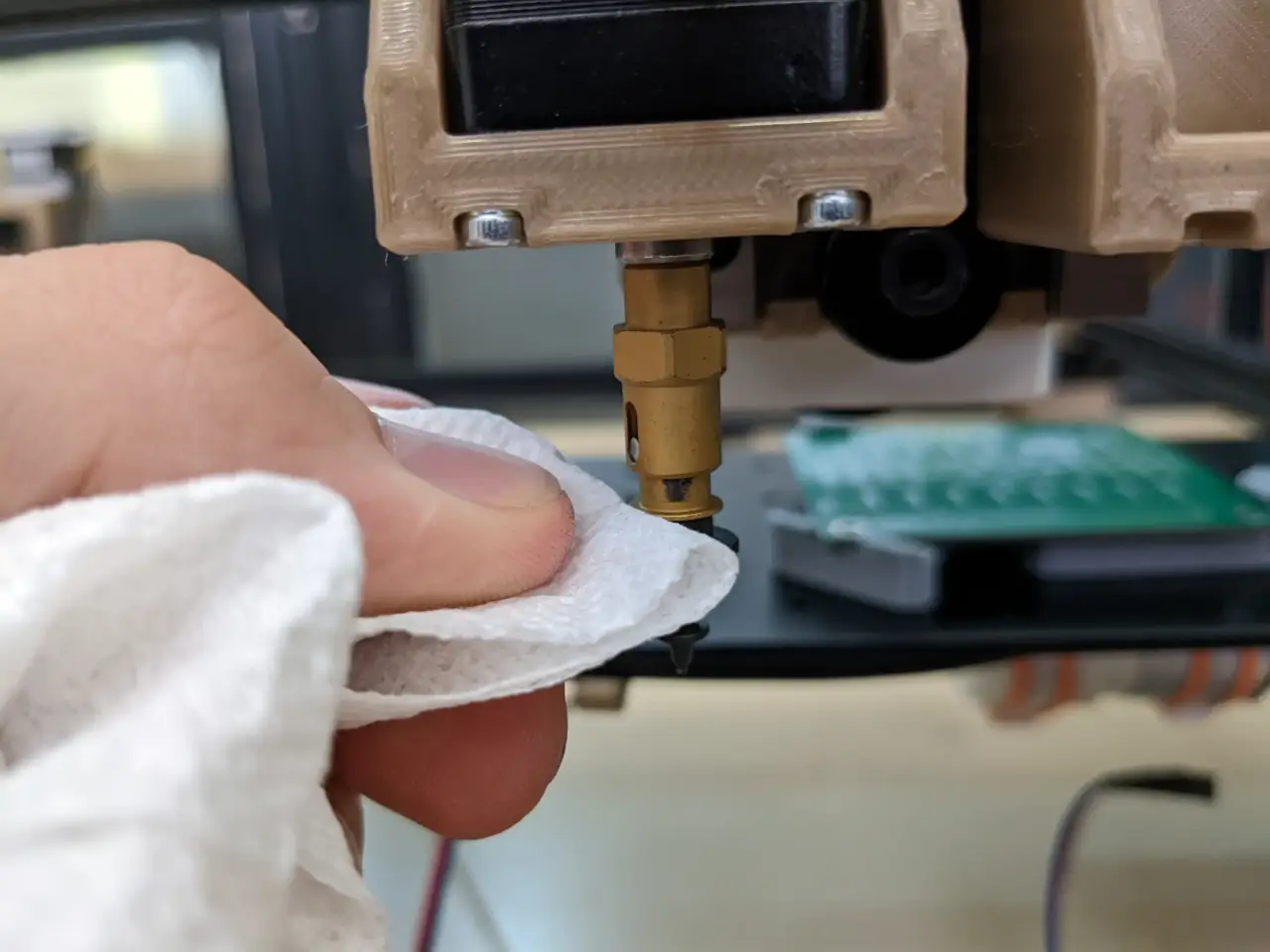
- 擦掉多余的润滑脂。
- 在左侧的黄铜吸嘴上涂抹少量 SuperLube。这可以防止在安装吸嘴头时损坏橡胶 O 型圈。我们在发货前已预先润滑,但额外添加可确保使用寿命。
- 安装
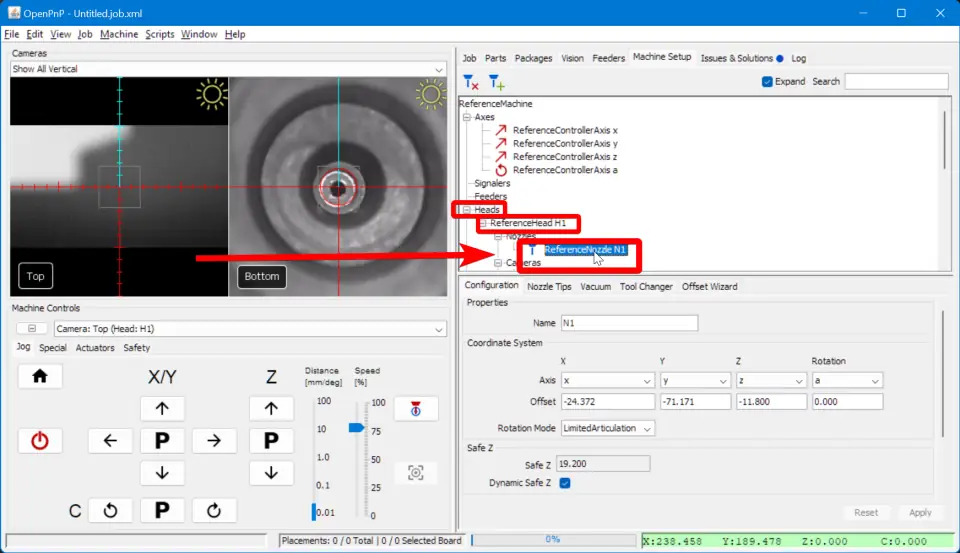
N045吸嘴头。- 在 OpenPnP 中,导航到
Machine Setup > Heads > ReferenceHead H1 > Nozzles > ReferenceNozzle N1。
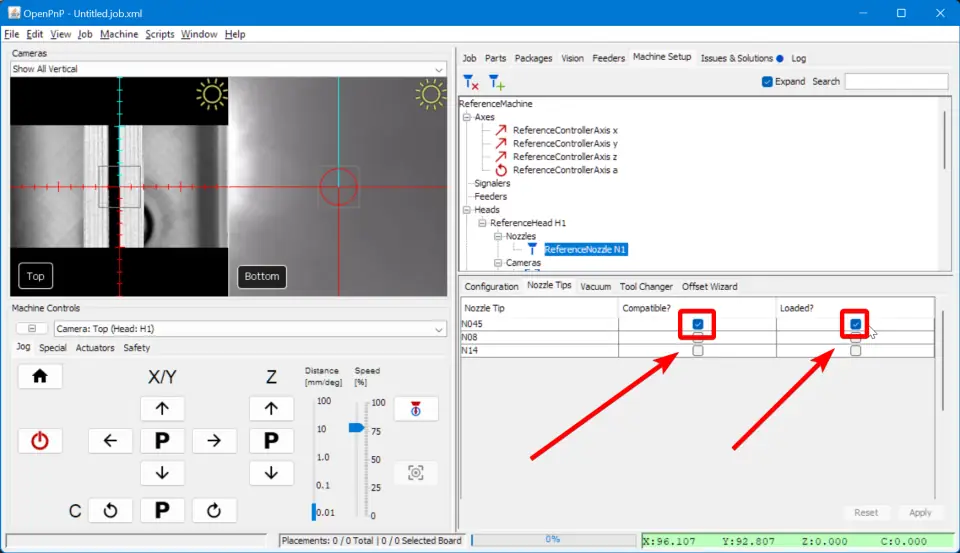
- 选择
Nozzle Tips选项卡,并勾选N045行的Compatible和Loaded?复选框。
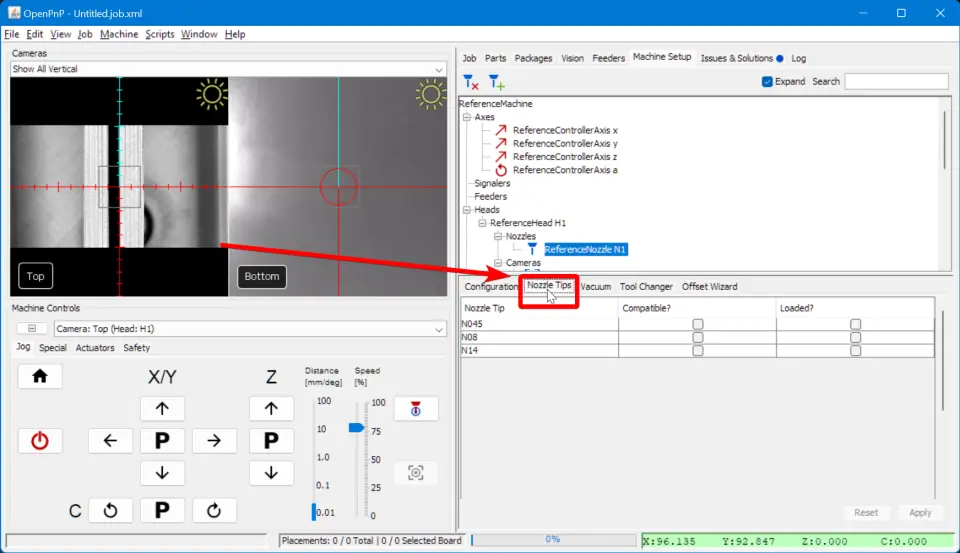
- 您的机器将移动头部到机器前部,以便于加载吸嘴头。
- 将 N045 吸嘴头 滑到 左侧吸嘴(红色气管)上。安装时旋转吸嘴头,使润滑剂均匀分布在 O 型圈周围。经过几次磨合后,它应该能顺畅地滑上和取下。
- 在 OpenPnP 中,导航到
- 将吸嘴头分配给元件。
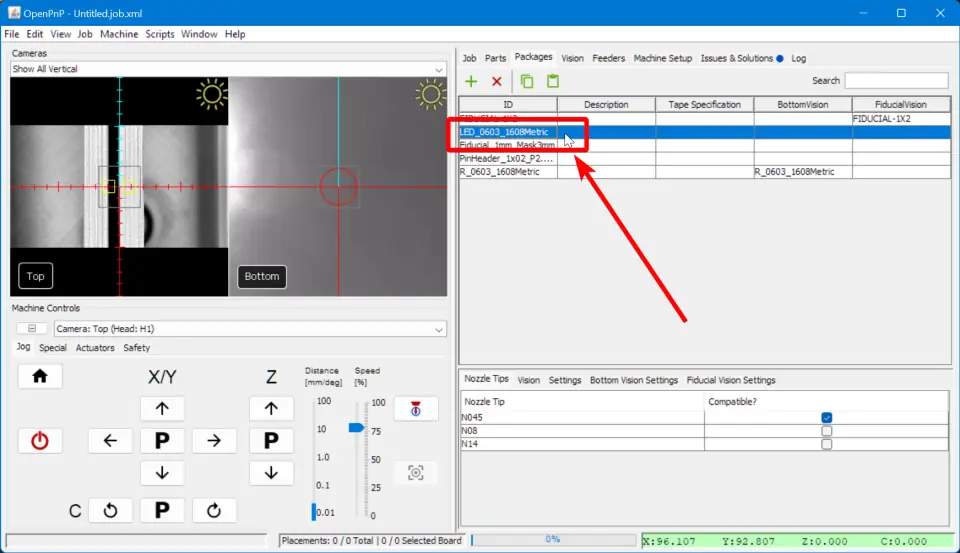
- 在
Packages选项卡中,选择R_0603_1608Metric。
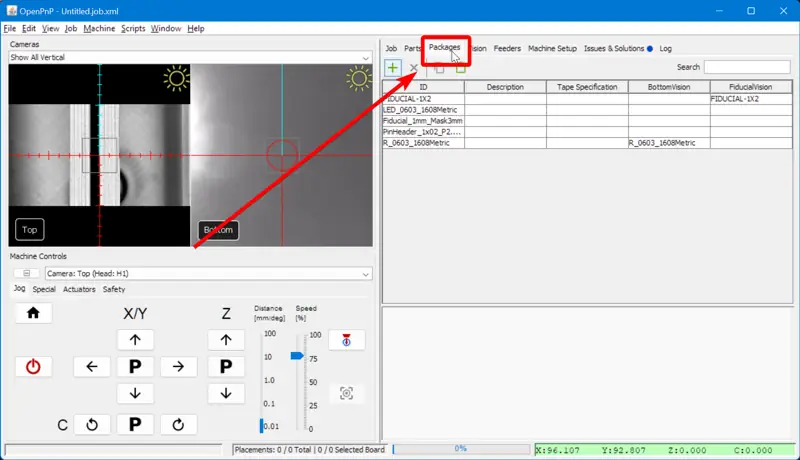
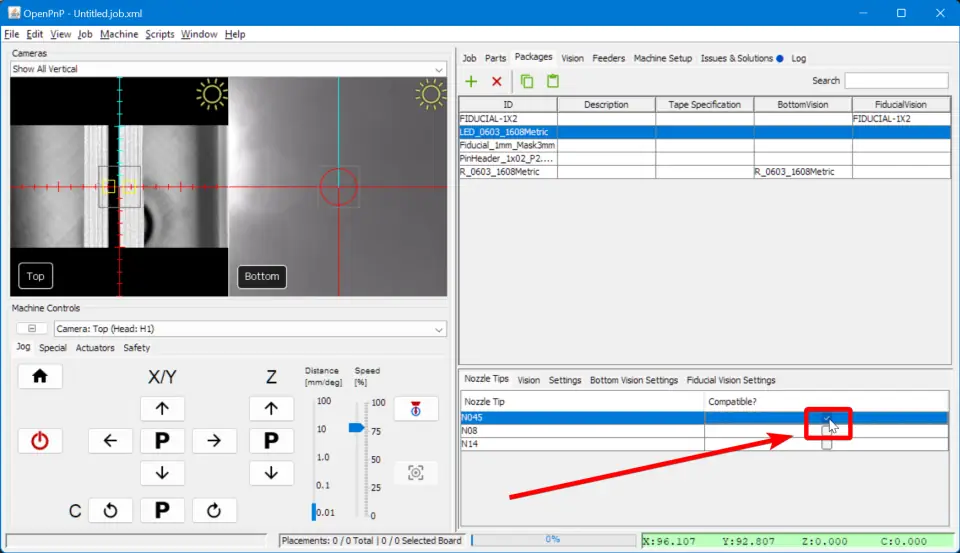
- 在右下窗格中,您将位于
Nozzle Tips选项卡中。点击N045行上的Compatible复选框。
- 在
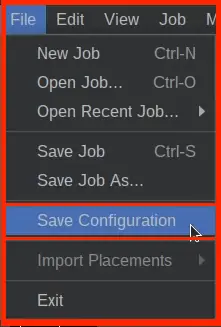
- 保存您的配置
查找 FTP 电路板的位置
接下来,OpenPnP 需要确切知道板卡的位置。我们将查找并设置 FTP 电路板的物理位置。
- 将板卡添加到任务中。
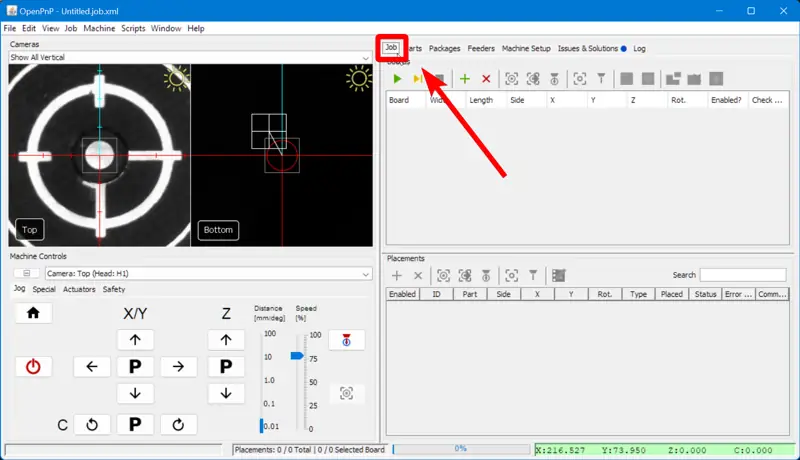
- 导航到右上窗格中的
Job选项卡。
- 点击绿色的“加号”图标 (+)
- 选择“Existing board”并选择之前创建的板卡,名为 ftp.board.xml。
- 点击
OK将 ftp.board.xml 添加到 Job 选项卡。
- 导航到右上窗格中的
- 识别基准点标记。
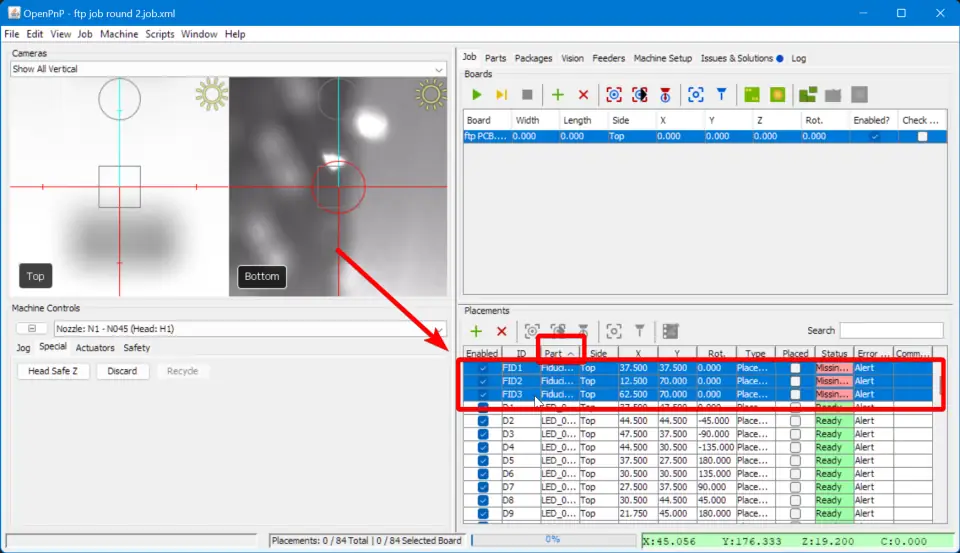
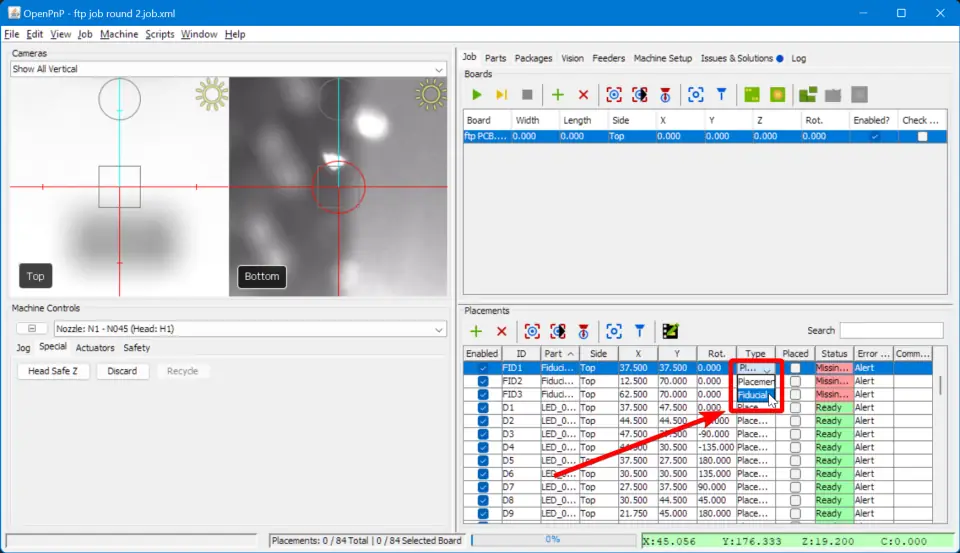
- 在右下窗格中,您会看到
Placements面板。找到基准点FID1、FID2和FID3。您可以通过Part对列表进行排序来轻松找到它们。 - 将其类型从
Placement更改为Fiducial,以便 OpenPnP 将它们识别为参考点而不是实际元件。
- 在右下窗格中,您会看到
- 归位 LumenPnP。
- 在归位前调平吸嘴以防止碰撞。
- 执行 LumenPnP 归位操作,确保基准点检测和吸嘴头校准成功完成,且
N1和N2吸嘴无错误。
- 设置板卡的原点。
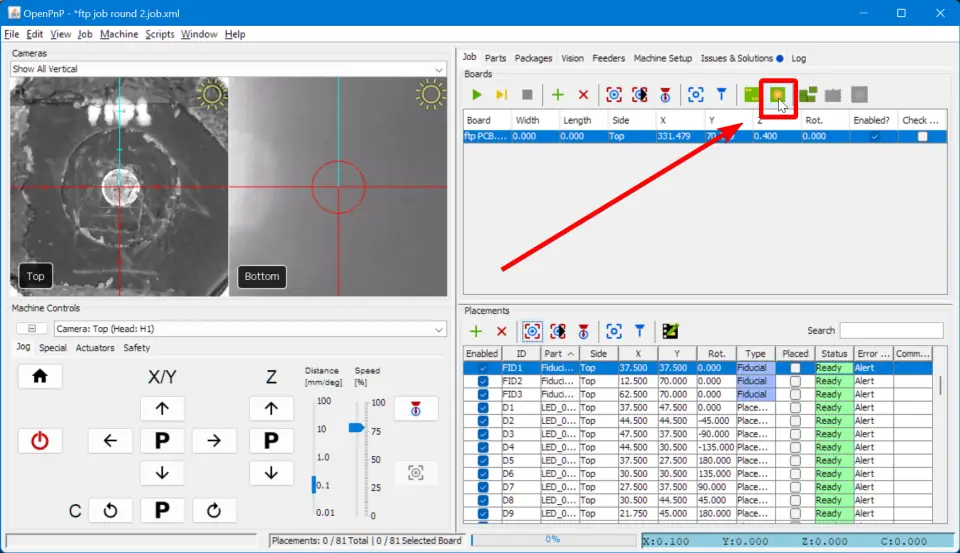
- 移动顶部相机,使其对准 PCB 的左下角。
- 在
Job选项卡中选择板卡,然后点击Capture Camera Position以保存当前相机位置并设置板卡的原点。
- 移动顶部相机,使其对准 PCB 的左下角。
- 设置板卡的高度。
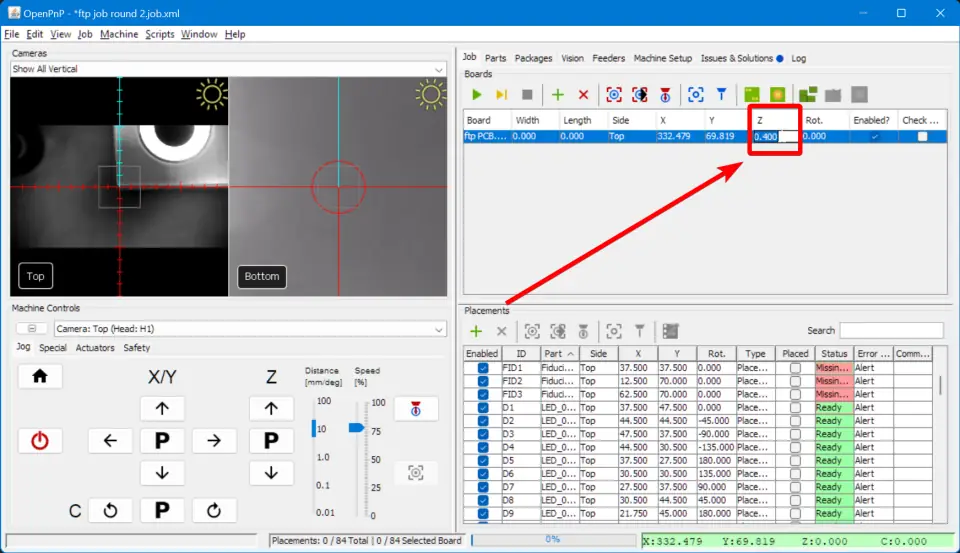
- 微调 N1 吸嘴,使其刚好触及 FTP PCB 的顶面。
- 将当前的 Z 位置(在 UI 右下角的绿色条中可见)输入到板卡的
Z position字段中。 - 在机器控制中,点击 Z 上/下箭头之间的字母
P,将吸嘴“Park”到安全高度,以防止意外碰撞。
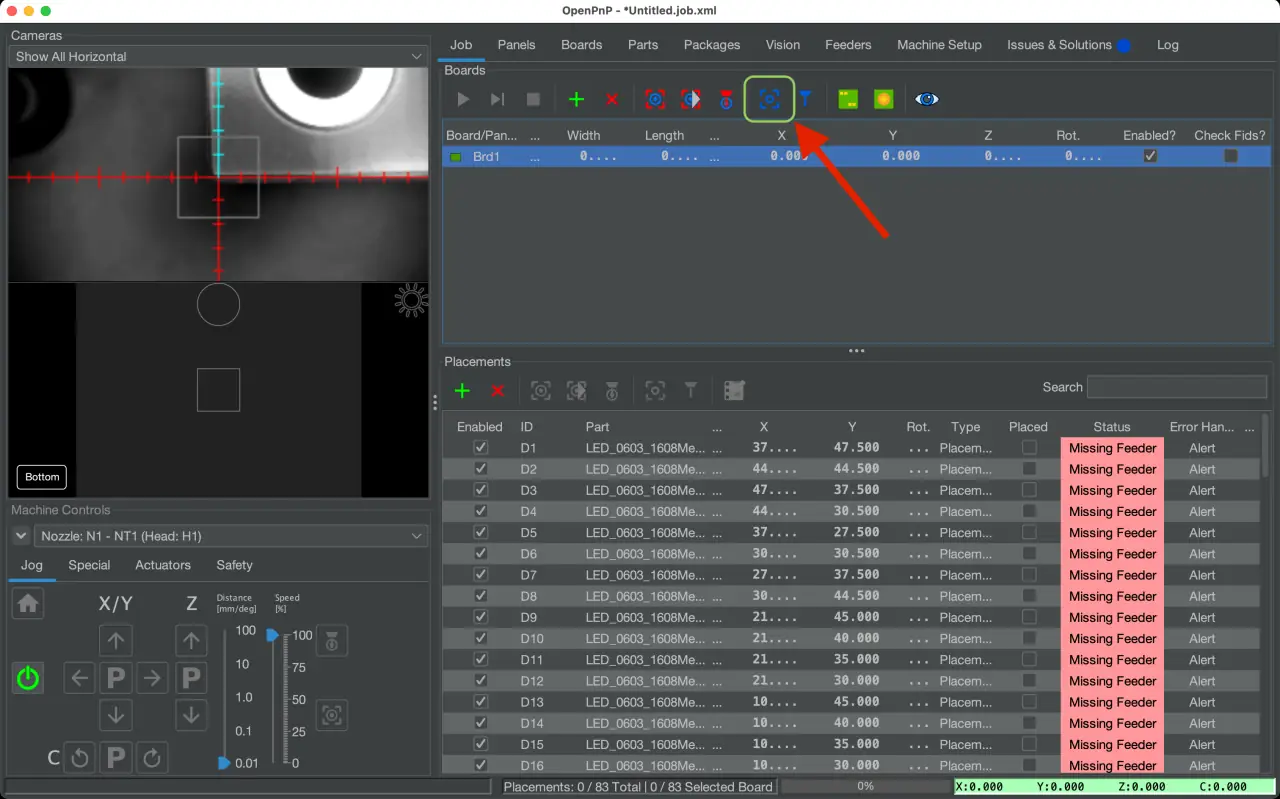
- 运行基准点扫描。
- 点击
Fiducial Scan按钮自动对齐板卡。机器将移动到基准点位置,并使用相机识别基准点的中心。然后,它会计算并调整任何角度偏移。
- 如果基准点检查因任何原因失败,请查看我们关于调整 PCB 基准点视觉流水线的说明。
- 点击
- 验证对齐。
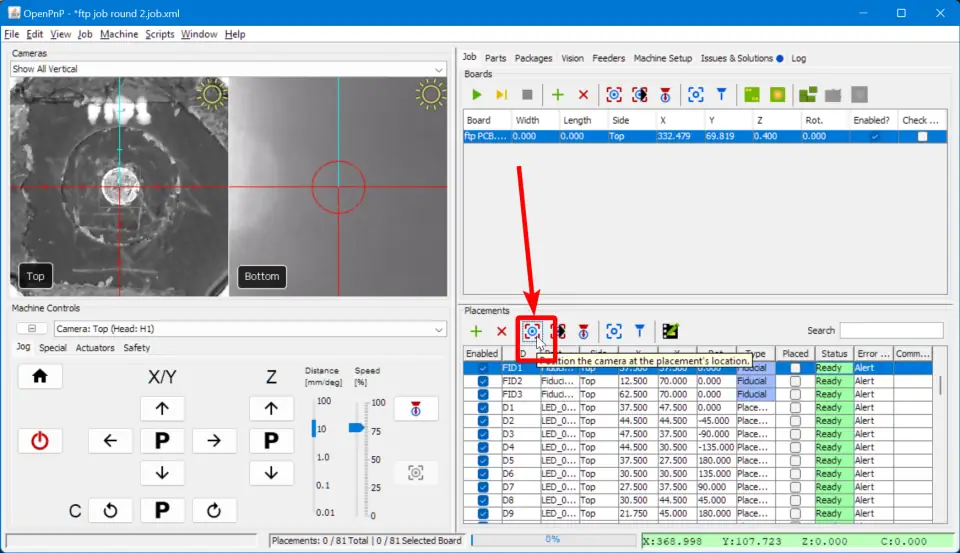
- 要确认基准点校准成功,请在
Placements表中选择任意放置点,然后选择jog camera to position按钮。如果相机中心完全对准焊盘中心,则基准点校准成功。
- 要确认基准点校准成功,请在
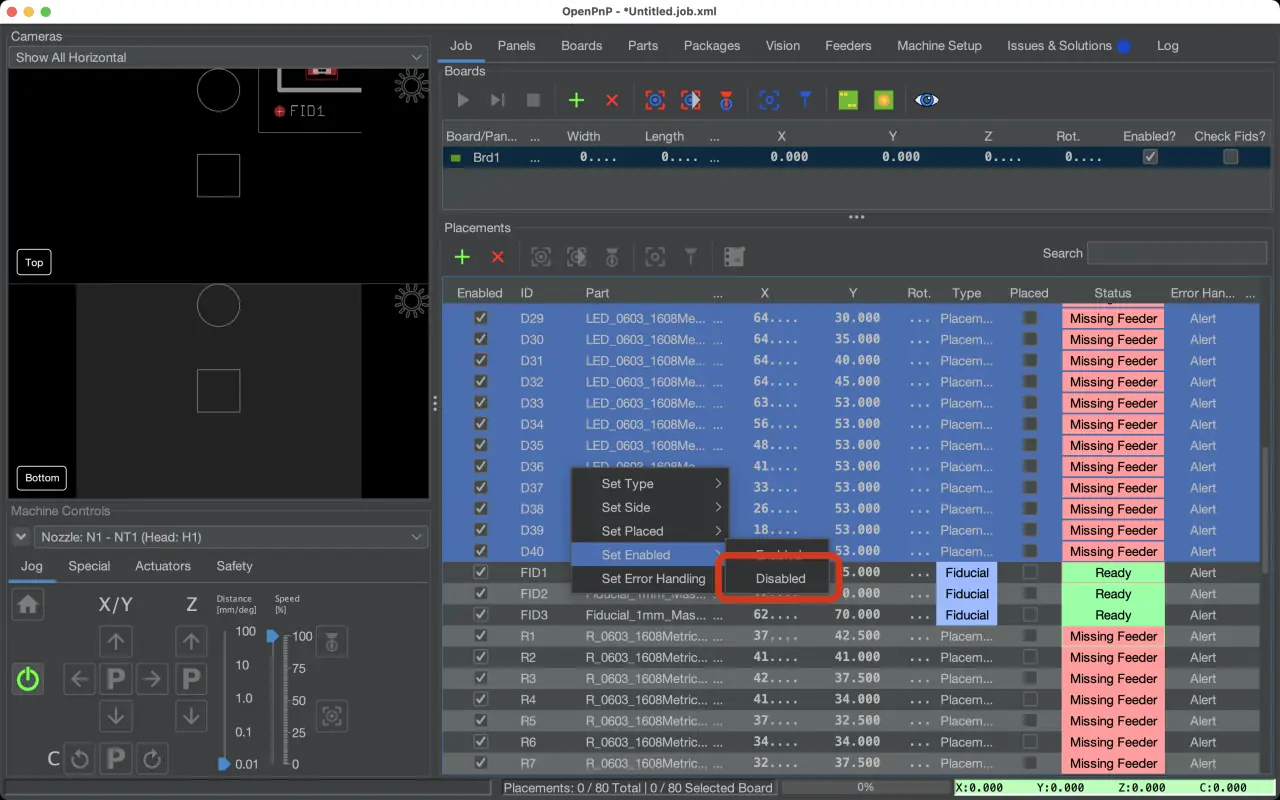
禁用 LED 元件
禁用板卡上的元件是 OpenPnP 中一个有用的功能,适用于 DNP(不安装)元件、替代元件或其他异常情况。我们将在本任务中禁用 LED 作为示例。
- 禁用元件的步骤。
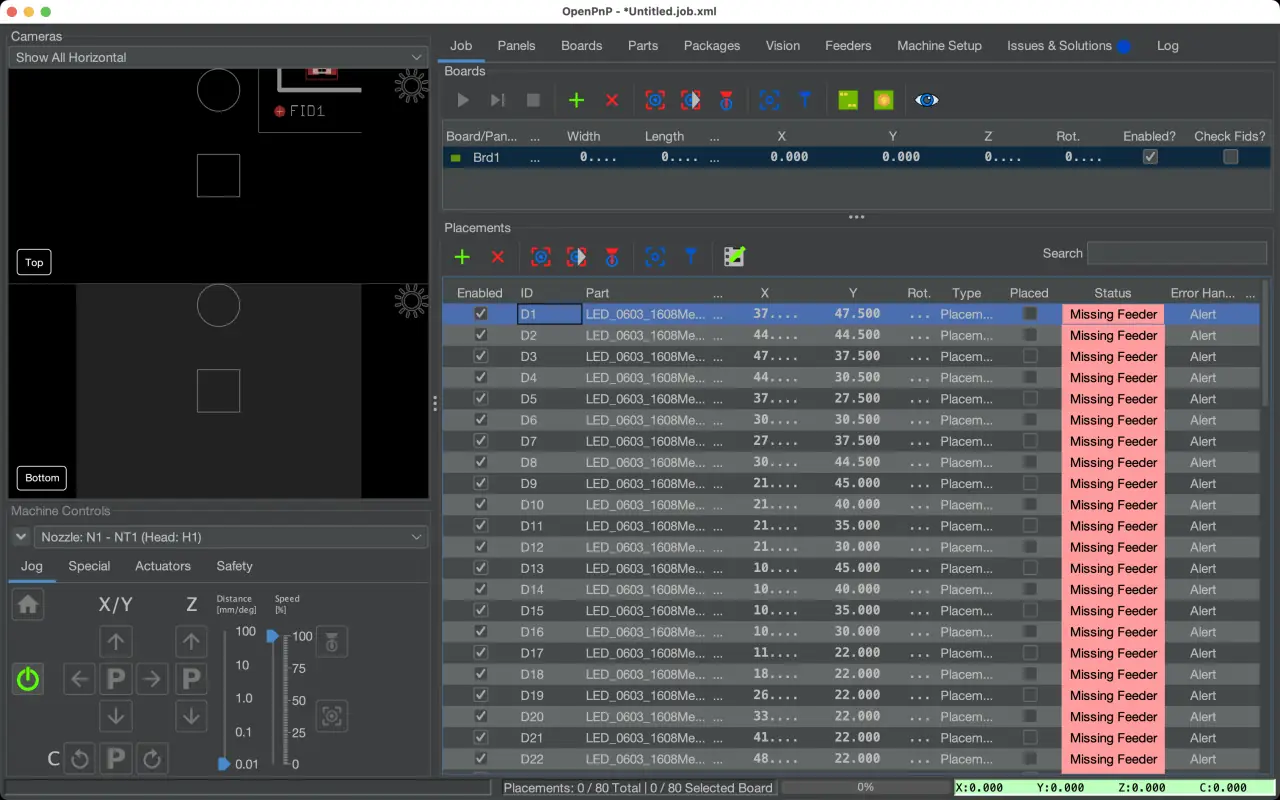
- 在“Job”选项卡中点击第一个分配了 LED 元件的放置点。
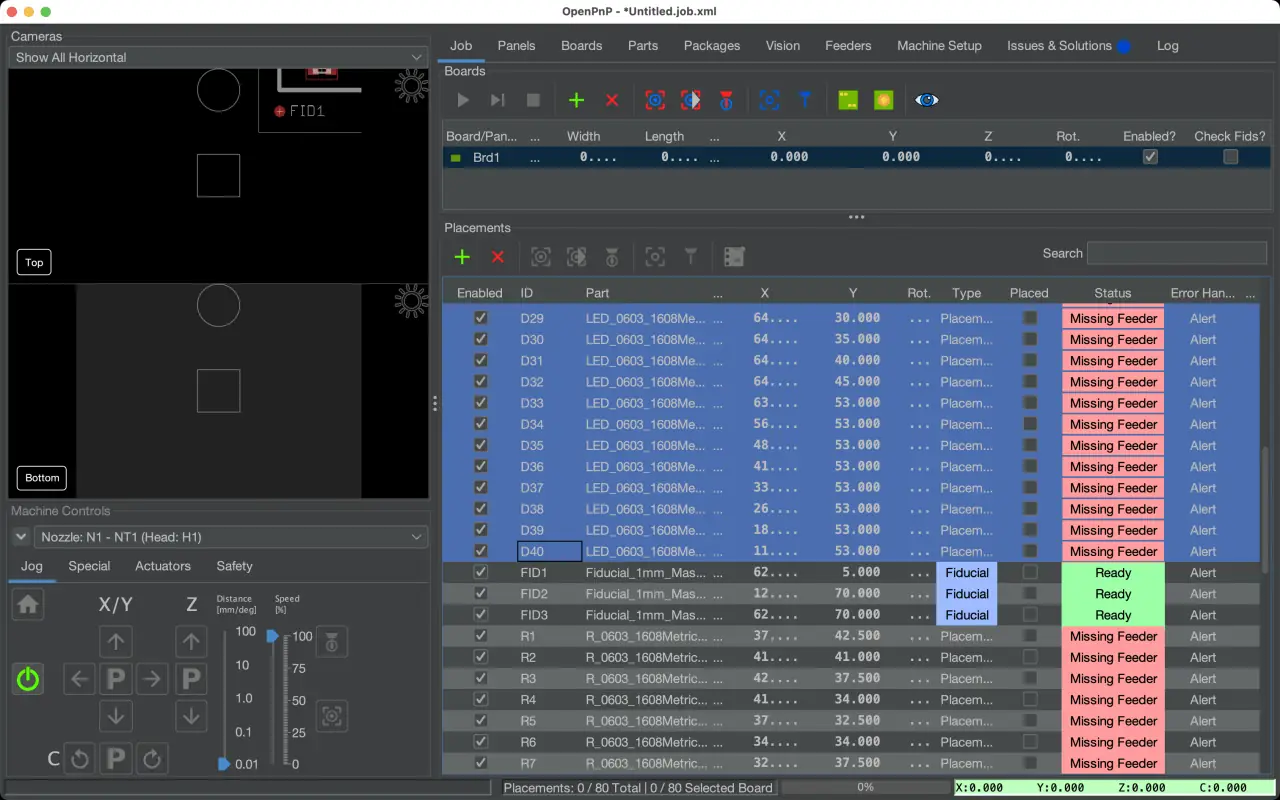
- 向下滚动找到最后一个分配了 LED 元件的放置点。按住 SHIFT 键并选择最后一个 LED 放置点以高亮显示所有 LED。
- 在“Job”选项卡中点击第一个分配了 LED 元件的放置点。
- 禁用 LED。
- 右键单击选中的元件,然后选择
Set Enabled > Disabled。 - 这些元件将不再在此任务中被贴装。
- 右键单击选中的元件,然后选择
正文完